
نوشتهٔ Rawnok Jahan
صفحه اصلی پر از تبلیغ Roku در سال ۲۰۲۶: واقعاً چه کاری میتوانید انجام دهید
طراحی مجدد صفحه اصلی Roku در سال �2026 بخش زیادی از شبکهٔ برنامهها را با ردیفهای حمایتی، پیشنهادهای الگوریتمی «برای شما» و جای دادن برجستهٔ کانال اختصاصی و راهنمای زندهٔ خود Roku جایگزین کرد. برخی کاربران حتی پخش خودکار تبلیغات ویدیویی پیش از بارگذاری کامل صفحه اصلی را هم دیدهاند.
واکنشها یکدست بوده است: مردم لانچری را توصیف میکنند که تبدیل به جایی شده که پیش از رسیدن به آنچه میخواستید، باید از میان تبلیغات عبور کنید.
اینجا زمینهٔ مفیدی وجود دارد. Roku در حدود ۹۰ میلیون خانه حضور دارد و همچنان هر سال ضرر میدهد و هدف اعلامشدهاش رسیدن به سود تا پایان سال ۲۰۲۶ است. سختافزار ارزان فروخته شد؛ قرار است پول از همینجا دربیاید. درک این موضوع کمک میکند انتظاراتتان دربارهٔ اینکه واقعاً چه مقدار از اینها را میتوانید خاموش کنید تنظیم شود.
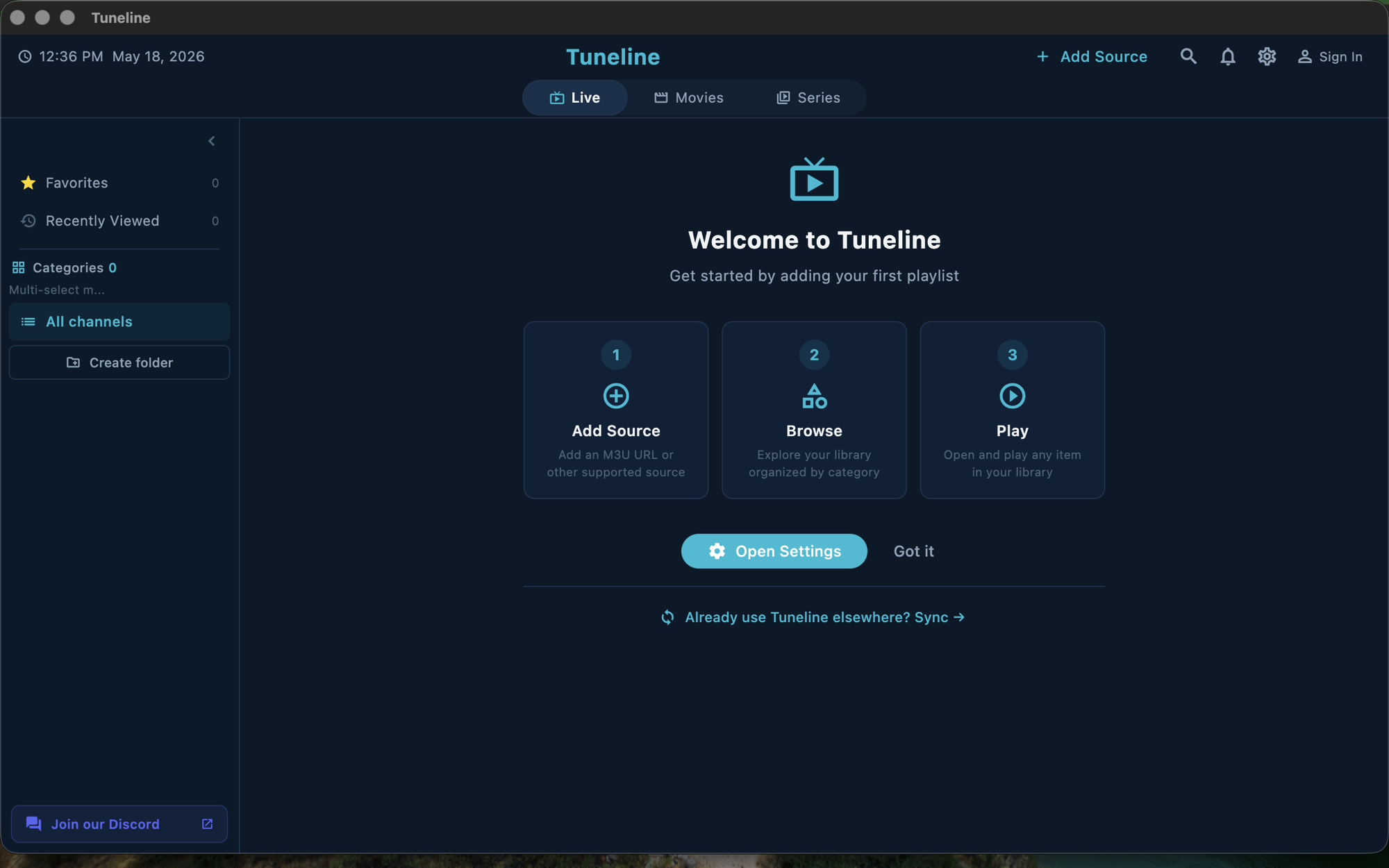
نگاه صادقانه: Tuneline یک مدیا پلیر برای محتوایی است که خودتان فراهم میکنید. نه تبلیغی دارد و نه هیچ تبلیغ صفحهاصلیای.
چه چیزهایی را واقعاً میتوانید تغییر دهید
از اینجا شروع کنید. اینها تأثیر واقعی دارند.
محدود کردن ردیابی تبلیغات Settings → Privacy → Advertising → Limit ad tracking (روشن)
این کار تبلیغات را حذف نمیکند. فقط جلوی هدفگیری آنها بر اساس نمایهٔ تماشای شما را میگیرد. به هر حال ارزش انجام دادن دارد.
خاموش کردن ACR روی ورودیهای HDMI Settings → Privacy → Smart TV experience → تیک Use info from TV inputs را بردارید
روی تلویزیونهای Roku این کار جلوی انگشتنگاری دستگاه از آنچه از طریق HDMI میرسد را میگیرد. (توضیح کامل ACR.)
خاموش کردن تبلیغات محافظ صفحه Settings → Screensaver → یک محافظ صفحهٔ بدون تبلیغ انتخاب کنید. برخی محافظهای صفحهٔ Roku حاوی تبلیغ هستند.
خاموش کردن پیشنمایشهای پخش خودکار در جایی که این امکان وجود دارد اگر نسخهٔ فریمور شما آن را نشان میدهد، به دنبال Settings → Home screen → Autoplay بگردید. در دسترس بودن آن بسته به نسخه فرق میکند و در برخی نسخهها حذف شده است.
چیدمان برنامهها را تغییر دهید
روی هر کاشی برنامه * را فشار دهید → Move channel. قرار دادن چهار موردی که واقعاً استفاده میکنید در بالای شبکه، مقدار محتوای تبلیغاتیای که از کنارش رد میشوید را کم میکند. ظاهری است، اما مؤثرترین تغییر برای استفادهٔ روزمره است.
چه چیزهایی جواب نمیدهند
صراحت در این باره در وقت شما صرفهجویی میکند:
- هیچ کلید «غیرفعال کردن تبلیغات»ی وجود ندارد. چنین چیزی موجود نیست و هیچ توالیای از تنظیمات آن را نمیسازد.
- بازگردانی به تنظیمات کارخانه کمکی نمیکند. صفحه اصلی جدید همراه نرمافزار برمیگردد.
- نمیتوانید فریمور را به نسخهٔ قبل برگردانید. بهروزرسانیهای Roku توسط کاربر قابل بازگشت نیستند.
- مسدود کردن دامنههای تبلیغاتی در روتر قابلاعتماد نیست. مردم این را امتحان میکنند؛ معمولاً احراز هویت برنامه و پخش را به شکلهایی که تشخیصشان دشوار است خراب میکند، چون همان زیرساخت به هر دو خدمت میدهد.
اگر میخواهید لانچر قدیمی را پس بگیرید، منوی تنظیمات آن را به شما نمیدهد. این موضع صادقانه است.
گزینههای واقعی اگر واقعاً آزارتان میدهد
1. از Roku فقط بهعنوان مسیر نمایش استفاده کنید
دستگاه دیگری را به تلویزیون وصل کنید و تا حد ممکن کمتر از ورودی Roku استفاده کنید. وقتی تلویزیون روی آن ورودی روشن میشود همچنان صفحه اصلی Roku را میبینید، اما دیگر در آن زندگی نمیکنید.
اگر Roku همان پلتفرم داخلی تلویزیون باشد و ورودی آزاد دیگری نداشته باشید، کمکی نمیکند.
2. به پلتفرم دیگری کوچ کنید
هر گزینه یک بدهبستان دارد و هیچکدام بدون تبلیغ نیستند:
| پلتفرم | صفحه اصلی | بدهبستان |
|---|---|---|
| Google TV | محتوامحور، ردیفهای تبلیغاتی | پیشنهادهای Google، اما در کل کمتهاجمتر از چیدمان ۲۰۲۶ Roku |
| Apple TV | شبکهٔ برنامهها، تبلیغات حداقلی | تمیزترین گزینهٔ رایج، و بهمراتب گرانترین |
| Fire TV | بهشدت پر از تبلیغ Amazon | قابلمقایسه با Roku. توجه: استیکهای جدید با Vega OS کار میکنند که امکان نصب جانبی ندارد |
| یک کامپیوتر کوچک | هر چه پیکربندی کنید | بیشترین کنترل، بیشترین راهاندازی |
Apple TV پاسخ صادقانه است اگر چیزی که میخرید یک لانچر تمیز باشد، و قیمتش هم متناسب با همین است. کسانی که از Roku به Google TV کوچ کردهاند بیشترشان میگویند که فقط خلاص شدن از تبلیغات پخش خودکار بهتنهایی این کار را توجیه کرد، و همین چیزی دربارهٔ آن شکایت خاص به شما میگوید.
3. وقت کمتری در لانچر بگذرانید
راه میانهٔ عملگرایانه. اگر بیشتر از دو یا سه برنامه استفاده میکنید، صفحه اصلی بهجای مقصد یک راهرو است:
- چیدمان برنامهها را تغییر دهید تا آن دو یا سه مورد اول باشند.
- از پخشکنندهای استفاده کنید که به یاد میآورد کجا بودید و از همانجا ادامه میدهد، تا مستقیم وارد محتوا شوید.
- جایی که تلویزیونتان پشتیبانی میکند، یک برنامه را طوری تنظیم کنید که با روشن شدن ورودی اجرا شود تا صفحه اصلی Roku مقصد پیشفرض نباشد.
این اصل مسئله را حل نمیکند. اما تعداد دفعاتی که با آن روبهرو میشوید را کم میکند.
نکتهای دربارهٔ خرید
اگر بهخاطر این موضوع سختافزارتان را عوض میکنید، چیزی که باید بررسی کنید این است که چه کسی از صفحه اصلی سود میبرد. دستگاهی که به قیمت تمامشده یا کمتر فروخته میشود، بعداً درآمدزایی میشود و صفحه اصلی ابزار آن است. دستگاهی که با حاشیهٔ سود سالم فروخته میشود کمتر به این کار نیاز دارد.
این یک نکتهٔ اخلاقی نیست، یک نکتهٔ پیشبینانه است. به شما میگوید که یک پلتفرم طی سه سال آینده به کدام سمت خواهد رفت، و مسیر Roku از سال ۲۰۲۴ نمونهٔ معقولی از این است.
پرسشهای متداول
چطور تبلیغات را در Roku خاموش کنم؟
نمیتوانید آنها را حذف کنید. میتوانید ردیابی تبلیغات را محدود کنید (Settings → Privacy → Advertising)، ACR را روی ورودیهای HDMI خاموش کنید، از محافظهای صفحهٔ تبلیغاتی پرهیز کنید و چیدمان برنامهها را تغییر دهید تا کمتر از کنار تبلیغات رد شوید.
چرا Roku پیش از صفحه اصلی تبلیغات نشان میدهد؟
Roku بهعنوان بخشی از طراحی مجدد ۲۰۲۶ و تلاشش برای رسیدن به سود، پخش خودکار تبلیغات ویدیویی پیش از صفحه اصلی را آزمایش کرده است.
میتوانم به صفحه اصلی قدیمی Roku برگردم؟
خیر. بهروزرسانیهای فریمور Roku توسط کاربر قابل بازگشت نیستند و بازگردانی به تنظیمات کارخانه همان نرمافزار فعلی را بازمیگرداند.
آیا مسدود کردن دامنههای تبلیغاتی روی روتر من جواب میدهد؟
بهطور غیرقابلاعتماد. اغلب همان زیرساخت به احراز هویت برنامه و پخش خدمت میدهد، بنابراین مسدود کردن معمولاً چیزها را به شکلهای گیجکنندهای خراب میکند.
کدام دستگاه استریم کمترین تبلیغات را دارد؟
Apple TV، با فاصلهٔ روشن، و با قیمتی آشکارا بالاتر. Google TV در کل کمتهاجمتر از چیدمان ۲۰۲۶ Roku است. Fire TV قابلمقایسه با Roku است.
جمعبندی
- هیچ کلیدی که تبلیغات Roku را حذف کند وجود ندارد. هر کس خلاف این را ادعا کند اشتباه میکند.
- محدود کردن ردیابی تبلیغات و خاموش کردن ACR روی ورودیهای HDMI — واقعی و ارزشمند.
- تغییر چیدمان برنامهها مؤثرترین تغییر روزمره است.
- بازگردانی به تنظیمات کارخانه و بازگرداندن فریمور جواب نمیدهند. مسدود کردن در روتر قابلاعتماد نیست.
- Apple TV تمیزترین لانچر رایج است، و قیمتش هم همین را نشان میدهد.
- پیش از خرید بررسی کنید که چه کسی از صفحه اصلی سود میبرد — این پیشبینی میکند که پلتفرم به کدام سمت میرود.
پخشکنندهای میخواهید که اصلاً هیچ ردیف تبلیغاتی نداشته باشد؟ دانلود Tuneline — رایگان، بدون تبلیغ، و روی محتوای خودتان باز میشود.
— نورا بلیک
اشتراکگذاری مقاله
Get Tuneline free
A clean, no-account media player for macOS, Windows, Linux, Android, TV, and iOS. Bring your own playlist.
Download freeمقالههای مرتبط
- آیا IPTV مسدود شده است؟ احکام دادگاههای سال ۲۰۲۶ واقعاً چه کاری انجام میدهند
- بهترین دستگاه استریم در سال ۲۰۲۶: قدرت، قابلیت اطمینان و طول عمر
- برای فصل ۲۰۲۶/۲۷ آماده شوید
- چگونه روی فایر تیوی اپلیکیشن سایدلود کنیم: راهنمای گامبهگام (۲۰۲۶)
- چگونه یک فهرست پخش M3U را از صفر بسازیم (۲۰۲۶)
این مقاله را به زبان دیگری بخوانید
- EnglishRoku's Ad-Heavy Home Screen in 2026: What You Can Actually Do
- AfrikaansRoku se Advertensie-Swaar Tuisskerm in 2026: Wat Jy Eintlik Kan Doen
- বাংলা২০২৬ সালে রোকুর বিজ্ঞাপনে ঠাসা হোম স্ক্রিন: আপনি আসলে কী করতে পারেন
- ČeštinaDomovská obrazovka Roku plná reklam v roce 2026: co s tím můžete skutečně dělat
- DeutschRokus werbelastiger Startbildschirm 2026: Was du wirklich tun kannst
- ΕλληνικάΗ διαφημιστική αρχική οθόνη του Roku το 2026: Τι μπορείς πραγματικά να κάνεις
- فارسیصفحه اصلی پر از تبلیغ Roku در سال ۲۰۲۶: واقعاً چه کاری میتوانید انجام دهید
- SuomiRokun mainoskuormitteinen aloitusnäyttö vuonna 2026: mitä voit oikeasti tehdä
- हिन्दी2026 में Roku की विज्ञापनों से भरी होम स्क्रीन: आप वास्तव में क्या कर सकते हैं
- MagyarA Roku reklámokkal teletűzdelt kezdőképernyője 2026-ban: mit tehetsz valójában
- 한국어2026년 Roku의 광고 많은 홈 화면: 실제로 할 수 있는 것
- Bahasa MelayuSkrin Utama Roku yang Sarat Iklan pada 2026: Apa yang Sebenarnya Boleh Anda Lakukan
- NorskRokus reklamepregede startskjerm i 2026: Dette kan du faktisk gjøre
- СрпскиPočetni ekran punih oglasa kod Roku-a 2026: Šta zaista možete da uradite
- SvenskaRokus reklamtyngda startskärm 2026: vad du faktiskt kan göra
- TürkçeRoku'nun 2026'daki Reklam Dolu Ana Ekranı: Gerçekte Ne Yapabilirsiniz
Tuneline یک برنامهٔ پخشکنندهٔ رسانه است. هیچ محتوایی را ارائه، میزبانی یا توزیع نمیکند. لیست پخش خود را شما میآورید، دقیقاً مانند VLC.