
द्वारा Shamir
2026 में VLC के विकल्प: इसके बजाय क्या इस्तेमाल करें (और कब नहीं)
मैं शुरुआत उस बात से करना चाहता हूँ जो इस विषय पर ज़्यादातर पोस्ट नहीं कहेंगी: VLC बेहतरीन है, और बहुत-से लोगों के लिए सही जवाब यही है कि वे इसका इस्तेमाल जारी रखें।
यह मुफ़्त और सचमुच ओपन सोर्स है, इसमें विज्ञापन नहीं हैं, अकाउंट की ज़रूरत नहीं पड़ती, चिंता करने लायक टेलीमेट्री नहीं है, और यह खरोंच वाली डिस्क से खराब फ़ाइल भी चला देता है, जिसे कोई दूसरा प्लेयर नहीं चला पाता। बीस से ज़्यादा वर्षों का कोडेक अनुभव कोई नया ऐप दोहरा नहीं सकता।
इसलिए यह किसी की आलोचना करने वाला लेख नहीं है। असली और उपयोगी सवाल यह है: VLC किन कामों में वास्तव में कमजोर है, और उनमें से कौन-सी कमियाँ आपके लिए मायने रखती हैं? क्योंकि "VLC का विकल्प" इस पूरी श्रेणी में सबसे ज़्यादा खोजे जाने वाले वाक्यांशों में से एक है, और इसे खोजने वाले लगभग किसी को भी सामान्य-purpose replacement नहीं चाहिए। वे बस अपनी किसी एक खास परेशानी से छुटकारा चाहते हैं।
ईमानदार बात: Tuneline ऐसा मीडिया प्लेयर है जो आपके दिए हुए कंटेंट को चलाता है। इसमें कोई कंटेंट, सूची या पहले से लोड की गई सामग्री नहीं आती। यह नीचे दिए गए विकल्पों में से एक है, और मैं साफ़-साफ़ बताऊँगा कि यह कहाँ काम आता है और कहाँ नहीं।
लोग वास्तव में VLC छोड़ने की चार वजहें
इन चर्चाओं को काफ़ी पढ़ने के बाद शिकायतें चार श्रेणियों में बँटती हैं। अपनी शिकायत पहचानें और सीधे उसी हिस्से पर जाएँ।
| आपकी परेशानी | आपको वास्तव में क्या चाहिए |
|---|---|
| "मेरी प्लेलिस्ट में 3,000 एंट्री हैं और VLC उन्हें एक अंतहीन कॉलम में दिखाता है" | ऐसा प्लेलिस्ट-केंद्रित प्लेयर जो मेटाडेटा पढ़ सके |
| "इंटरफ़ेस Windows XP जैसा दिखता है" | आधुनिक UI वाला प्लेयर |
| "टीवी पर रिमोट से चलाना मुश्किल है" | डी-पैड नेविगेशन के लिए बनाया गया प्लेयर |
| "4K पर रुक-रुककर चलता है / बैटरी बहुत खाता है" | हार्डवेयर डिकोडिंग वाला सेटअप, जो शायद VLC की किसी सेटिंग से ही ठीक हो जाए |
इनके जवाब अलग-अलग होंगे। इन्हें एक साथ मिला देने की वजह से ज़्यादातर "सबसे अच्छे VLC विकल्प" वाली सूचियाँ बेकार हो जाती हैं।
वजह 1: बड़ी प्लेलिस्ट बेकार हो जाती हैं
यह सबसे बड़ी समस्या है, और इसका संबंध दिखावट से नहीं बल्कि ढाँचे से है।
एक विस्तृत M3U में हर एंट्री का मेटाडेटा होता है: एक group-title कैटेगरी, लोगो का URL और एक tvg-id, जो उसे प्रोग्राम गाइड से जोड़ता है। (फ़ॉर्मैट की व्याख्या यहाँ है।)
VLC इन एंट्री को पढ़ता है और उस संरचना का अधिकांश हिस्सा हटा देता है। आपको एक सपाट कतार मिलती है। 40 आइटम हों तो किसी को फर्क नहीं पड़ता। लेकिन 3,000 आइटम होने पर आपके पास कैटेगरी, लोगो, गाइड या उपयोगी खोज के बिना सिर्फ़ एक लंबा स्क्रॉलिंग कॉलम रह जाता है।
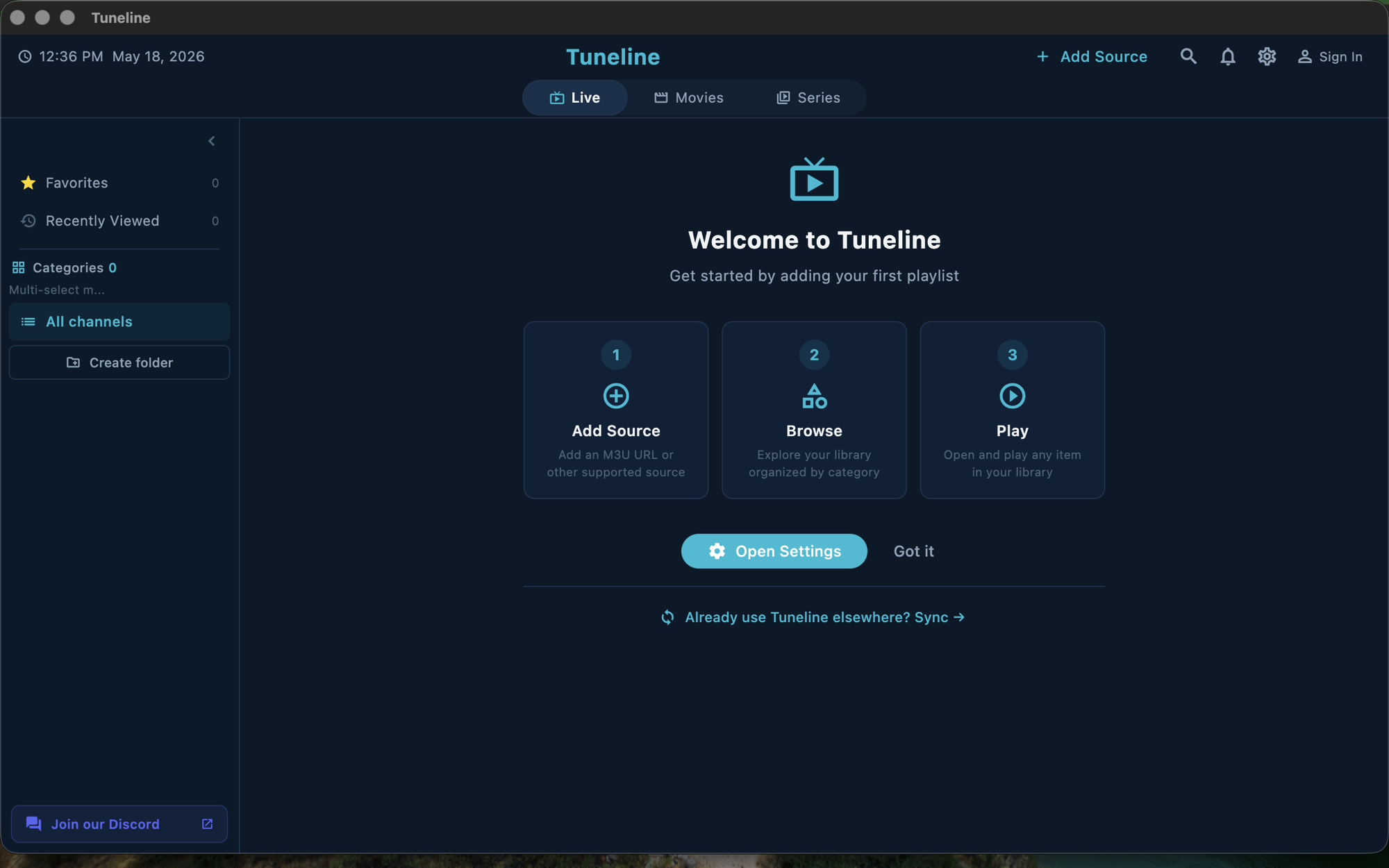
प्लेलिस्ट-केंद्रित प्लेयर इसी मेटाडेटा का इस्तेमाल करके ब्राउज़ की जा सकने वाली लाइब्रेरी बनाता है: साइडबार में कैटेगरी, लोगो, प्रोग्राम गाइड, पसंदीदा, वहीं से दोबारा शुरू करने की सुविधा और पूरी सूची में खोज।
यह दावा नहीं है कि कोई प्लेयर VLC से बेहतर वीडियो चलाता है। डिकोडिंग तो डिकोडिंग ही है। असली फर्क फ़ाइल और आपकी स्क्रीन के बीच मेटाडेटा के साथ क्या होता है, इसमें है—और जब आपकी सूची कुछ सौ एंट्री से आगे बढ़ जाती है, तो यही पूरा अनुभव बन जाता है।
अगर आपकी शिकायत यही है, तो आपको प्लेलिस्ट प्लेयर चाहिए। दोनों तरीकों की तुलना।
वजह 2: इंटरफ़ेस
VLC का UI काम का है, लेकिन इसकी डिज़ाइन काफ़ी पुरानी लगती है। अगर यही आपकी एकमात्र शिकायत है, तो खुद से ईमानदारी से पूछें कि यह बदलाव आपके लिए कितना महत्वपूर्ण है, क्योंकि आपको सिर्फ़ लुक के लिए असली मजबूती छोड़नी पड़ेगी।
बदलने से पहले यह जान लें: डेस्कटॉप पर VLC में स्किन बदली जा सकती है (Tools → Preferences → Interface → Use custom skin), और मोबाइल पर यह डेस्कटॉप संस्करण की तुलना में काफ़ी आधुनिक दिखता है। "UI बहुत पुराना है" जैसी कई प्रतिक्रियाएँ खास तौर पर Windows डेस्कटॉप ऐप से जुड़ी होती हैं।
अगर फिर भी यह आपको परेशान करता है, तो इस श्रेणी की समस्या हल करना सबसे आसान है—लगभग हर विकल्प विज़ुअल डिज़ाइन में बेहतर होगा।
वजह 3: टीवी पर इस्तेमाल करना मुश्किल है
VLC के Android TV संस्करण उपलब्ध हैं और वे काम करते हैं। लेकिन VLC को माउस-केंद्रित इस्तेमाल के लिए बनाया गया था, और रिमोट हाथ में लेते ही यह दिखने लगता है: फ़ोकस हमेशा आपकी अपेक्षा के अनुसार नहीं जाता, कुछ कंट्रोल डी-पैड से पहुँचने में मुश्किल होते हैं और टेक्स्ट लिखना बेहद परेशानी वाला है।
अगर आप टीवी बॉक्स इस्तेमाल करते हैं, तो डी-पैड नेविगेशन के लिए बनाए गए प्लेयर को प्राथमिकता दें—जहाँ हर कंट्रोल चार तीरों और OK से पहुँच में हो और जहाँ आपको ऑन-स्क्रीन कीबोर्ड पर लंबा URL एक से ज़्यादा बार न लिखना पड़े। (अच्छा डी-पैड नेविगेशन कैसा होता है।)
डेस्कटॉप पर अपने स्रोत जोड़कर उन्हें टीवी पर देख पाना, यहाँ किसी भी इंटरफ़ेस सजावट से ज़्यादा महत्वपूर्ण है। डी-पैड से प्रदाता का URL लिखना किसी भी बड़ी स्क्रीन वाले सेटअप का सबसे खराब हिस्सा है।
वजह 4: वीडियो का रुकना और बैटरी जल्दी खत्म होना
प्लेयर बदलने से पहले इसे जाँच लें, क्योंकि अक्सर यह सीमा नहीं बल्कि किसी सेटिंग की समस्या होती है।
VLC कभी-कभी सॉफ़्टवेयर डिकोडिंग पर चला जाता है, जिससे 4K का काम आपके CPU पर आ जाता है। नतीजा: वीडियो रुक-रुककर चलता है, पंखे तेज़ चलते हैं, लैपटॉप गर्म होता है और बैटरी जल्दी खत्म होती है।
Tools → Preferences → Input/Codecs → Hardware-accelerated decoding. इसे Disable के बजाय अपने प्लेटफ़ॉर्म के विकल्प पर सेट करें, ऐप रीस्टार्ट करें और फिर जाँचें।
अगर इससे समस्या ठीक हो जाती है, तो असल में प्लेयर की समस्या थी ही नहीं। अगर ठीक नहीं होती, तो हो सकता है आपके डिवाइस में उस कोडेक के लिए हार्डवेयर डिकोडर ही न हो—यह सॉफ़्टवेयर का नहीं, डिवाइस का सवाल है। (आपका डिवाइस किन कोडेक को डिकोड करता है। · हार्डवेयर बनाम सॉफ़्टवेयर डिकोडिंग।)
ईमानदार तुलना
| VLC | mpv | प्लेलिस्ट-केंद्रित प्लेयर | |
|---|---|---|---|
| मुश्किल लोकल फ़ाइलें चलाना | अपनी श्रेणी में सर्वश्रेष्ठ | बेहतरीन | अलग-अलग |
| बड़ी प्लेलिस्ट में नेविगेशन | सपाट कतार | सपाट कतार | कैटेगरी, गाइड, खोज |
| प्रोग्राम गाइड (EPG) | नहीं | नहीं | हाँ |
| टीवी रिमोट / डी-पैड | इस्तेमाल योग्य | इसके लिए बनाया नहीं गया | इसके लिए बनाया गया |
| इंटरफ़ेस | पुराना | डिज़ाइन के हिसाब से न्यूनतम | आधुनिक |
| कीमत | मुफ़्त | मुफ़्त | अलग-अलग — विज्ञापनों की जाँच करें |
mpv एक खास तरह के उपयोगकर्ता के लिए ज़िक्र के लायक है: अगर आपको बेहतरीन प्लेबैक गुणवत्ता चाहिए और आप कॉन्फ़िगरेशन फ़ाइल संपादित करने में सहज हैं, तो mpv शानदार है। इसमें नापसंद करने लायक इंटरफ़ेस भी नहीं है, क्योंकि यह लगभग है ही नहीं। यह VLC का ज़्यादा आसान विकल्प नहीं है। यह अधिक धारदार विकल्प है।
आपको VLC का इस्तेमाल कब जारी रखना चाहिए
इन स्थितियों में न बदलें:
- आपकी लाइब्रेरी लोकल फ़ाइलों की है — MKV, MP4 और AVI फ़ाइलों वाले फ़ोल्डर। यह VLC का सबसे मजबूत क्षेत्र है और इसमें वही जीतता है।
- आपको सचमुच खराब फ़ाइलें खोलनी होती हैं। खराब मीडिया को संभालने में VLC की सहनशीलता का कोई मुकाबला नहीं है।
- आपको कम प्रचलित प्रोटोकॉल का सपोर्ट चाहिए — DVD मेनू, कैप्चर डिवाइस और अजीब नेटवर्क प्रोटोकॉल।
- आपकी एकमात्र शिकायत आइकन है।
प्लेयर बदलने की कीमत सचमुच होती है: आपको अपने स्रोत फिर से जोड़ने पड़ेंगे, शॉर्टकट दोबारा सीखने होंगे और पता चलेगा कि आपका नया प्लेयर किन खास परिस्थितियों को संभाल नहीं पाता। इसलिए बदलाव से पहले सुनिश्चित करें कि आपको इसके बदले पर्याप्त लाभ मिल रहा है।
"मुफ़्त" के बारे में एक बात
विकल्पों की दुनिया में एक खास खतरा है। कई लोकप्रिय VLC विकल्प इंस्टॉल करने के लिए मुफ़्त होते हैं, लेकिन बाद में आपसे इसकी कीमत वसूलते हैं—चयन के बीच विज्ञापन, डिवाइस की सीमा, उस सुविधा के लिए "प्रो" अनलॉक जिसकी आपको वास्तव में ज़रूरत थी, या ट्रायल के बाद सब्सक्रिप्शन।
यह अपने-आप में गलत नहीं है, लेकिन अपना सेटअप बदलने से पहले यह जानना ज़रूरी है। इस्तेमाल शुरू करने से पहले जाँच लें कि आठवें दिन और दूसरे डिवाइस पर क्या होता है। (छिपी हुई लागतों का विस्तृत विवरण। · प्लेयर की जाँच कैसे करें।)
यहाँ VLC का असली फ़ायदा सुविधाएँ नहीं हैं। फ़ायदा यह है कि VideoLAN एक गैर-लाभकारी संस्था है और इसमें बाद में सामने आने वाली कमाई की कोई योजना नहीं है।
अक्सर पूछे जाने वाले सवाल
VLC का सबसे अच्छा विकल्प क्या है?
ऐसा कोई एक विकल्प नहीं है, क्योंकि "VLC का विकल्प" चार अलग-अलग शिकायतों को दर्शाता है। बड़ी प्लेलिस्ट के लिए प्लेलिस्ट-केंद्रित प्लेयर। कॉन्फ़िगरेशन नियंत्रण के साथ बेहतर प्लेबैक गुणवत्ता के लिए mpv। टीवी रिमोट के लिए डी-पैड को ध्यान में रखकर बनाया गया प्लेयर। पुराने इंटरफ़ेस के लिए लगभग कोई भी विकल्प।
क्या VLC से बेहतर भी कुछ है?
मुश्किल लोकल फ़ाइल चलाने के लिए, मूलतः नहीं। 3,000 एंट्री वाली प्लेलिस्ट में नेविगेशन के लिए ज़्यादातर समर्पित प्लेलिस्ट प्लेयर बेहतर हैं, क्योंकि VLC एक सपाट कतार बनाता है और मेटाडेटा को नज़रअंदाज़ करता है।
VLC 4K पर इतना धीमा या रुक-रुककर क्यों चलता है?
आमतौर पर हार्डवेयर-त्वरित डिकोडिंग बंद होती है। Tools → Preferences → Input/Codecs → Hardware-accelerated decoding. प्लेयर बदलने से पहले इसे ज़रूर जाँचें।
क्या 2026 में भी VLC सुरक्षित है?
हाँ, अगर इसे आधिकारिक VideoLAN साइट या अपने प्लेटफ़ॉर्म के स्टोर से डाउनलोड किया गया हो। यह ओपन सोर्स, गैर-लाभकारी और विज्ञापन-मुक्त है, और इसके लिए अकाउंट की ज़रूरत नहीं होती। थर्ड-पार्टी मिरर से बचें, क्योंकि इनके साथ पहले अतिरिक्त चीज़ें बंडल की जाती रही हैं।
VLC जैसा, लेकिन बेहतर इंटरफ़ेस वाला कौन-सा प्लेयर है?
ज़्यादातर आधुनिक प्लेयर विज़ुअल डिज़ाइन के मामले में बेहतर लगते हैं। अगर आपकी एकमात्र शिकायत इंटरफ़ेस को लेकर है, तो पहले VLC की कस्टम स्किन आज़माएँ — हो सकता है कि आपकी परेशानी खास तौर पर Windows डेस्कटॉप बिल्ड से हो।
निष्कर्ष
- VLC वाकई अच्छा है। लोकल फ़ाइलों और खराब मीडिया के लिए यह अब भी सबसे अच्छा विकल्प है।
- "VLC का विकल्प" कहना चार अलग-अलग शिकायतों को एक ही बात मान लेना है। कोई विकल्प चुनने से पहले अपनी समस्या की सही पहचान करें।
- एक चीज़ जिसे VLC किसी सेटिंग से ठीक नहीं कर सकता, वह है बड़ी प्लेलिस्ट में नेविगेशन — डिज़ाइन के अनुसार यह कैटेगरी और गाइड का मेटाडेटा हटा देता है।
- रुक-रुककर चलना आमतौर पर हार्डवेयर डिकोडिंग की सेटिंग से जुड़ा होता है, इसलिए यह प्लेयर बदलने की वजह नहीं है।
- किसी भी विकल्प पर जाने से पहले यह जाँच लें कि उसमें "फ्री" का मतलब क्या है।
अगर आपकी शिकायत 3,000 एंट्री वाले कॉलम से है, डाउनलोड Tuneline — यह उसी प्लेलिस्ट को कैटेगरी और गाइड वाली ब्राउज़ करने योग्य लाइब्रेरी में बदल देता है। मुफ़्त और विज्ञापन-मुक्त।
— सैम एलिस
यह लेख साझा करें
Try Tuneline free
A fast, no-account media player for every platform. Load your own playlist and see how it compares in a couple of minutes.
Get Tunelineसंबंधित लेख
- 2026/27 सीज़न के लिए अपना सेटअप तैयार करें
- 2026 में Android TV पर साइडलोडिंग: अब भी क्या काम करता है
- 2026 में Google TV पर Gemini: यह असल में क्या करता है
- 2026 में Linux वीडियो प्लेबैक: Wayland, VA-API और HDR
- 2026 में सबसे अच्छा स्ट्रीमिंग डिवाइस: पावर, भरोसेमंद प्रदर्शन और यह कितने समय तक चलेगा
यह लेख किसी अन्य भाषा में पढ़ें
- EnglishAlternatives to VLC in 2026: What to Use Instead (and When Not To)
- AfrikaansAlternatiewe vir VLC in 2026: Wat om eerder te gebruik (en wanneer nie)
- العربيةبدائل VLC في عام 2026: ماذا تستخدم بدلاً منها (ومتى لا تستخدمها)
- বাংলা২০২৬ সালে VLC-এর বিকল্প: কী ব্যবহার করবেন (এবং কখন করবেন না)
- ČeštinaAlternativy k VLC v roce 2026: co použít místo něj (a kdy ho neměnit)
- DeutschAlternativen zu VLC 2026: Was man stattdessen nutzen sollte (und wann nicht)
- ΕλληνικάΕναλλακτικές λύσεις για το VLC το 2026: Τι να χρησιμοποιήσετε αντ' αυτού (και πότε όχι)
- EspañolAlternativas a VLC en 2026: Qué usar en su lugar (y cuándo no hacerlo)
- Español (Latinoamérica)Alternativas a VLC en 2026: qué usar en su lugar (y cuándo no hacerlo)
- فارسیبدیلهای VLC در ۲۰۲۶: چه استفاده کنید (و چه زمانی نه)
- SuomiVLC:n vaihtoehdot vuonna 2026 – mitä käyttää sen sijaan (ja milloin ei kannata vaihtaa)
- हिन्दी2026 में VLC के विकल्प: इसके बजाय क्या इस्तेमाल करें (और कब नहीं)
- MagyarVLC alternatívái 2026-ban: mit használj helyette (és mikor ne válts)
- ItalianoAlternative a VLC nel 2026: cosa usare invece (e quando no)
- Bahasa MelayuAlternatif kepada VLC pada 2026: Apa yang Patut Digunakan Sebaliknya (dan Bila Tidak Perlu)
- NorskAlternativer til VLC i 2026: Hva som skal brukes i stedet (og når du ikke skal)
- PolskiAlternatywy dla VLC w 2026: Co zamiast tego używać (i kiedy nie)
- RomânăAlternative la VLC în 2026: ce să folosești în schimb (și când să nu o faci)
- РусскийАльтернативы VLC в 2026: что использовать вместо (и когда не стоит)
- TagalogMga Alternatibo sa VLC sa 2026: Ano ang Gagamitin sa Halip (at Kailan Hindi Dapat)
- TürkçeVLC'ye Alternatifler 2026'da: Bunun Yerine Ne Kullanmalı (ve Ne Zaman Kullanmamalı)
Tuneline एक मीडिया प्लेयर एप्लिकेशन है। यह कोई भी कंटेंट न तो उपलब्ध कराता है, न होस्ट करता है, न वितरित करता है। अपनी प्लेलिस्ट आप स्वयं लाते हैं, ठीक वैसे ही जैसे VLC के साथ।