
Af Rawnok Jahan
Sådan skifter du fra Plex til Jellyfin (2026): Den realistiske guide
De fleste guides til at skifte fra Plex til Jellyfin er skrevet til en person, der har en hel weekend, ingen husstand og ubegrænset tålmodighed med en scraper, der giver en film den forkerte titel.
Denne guide tager udgangspunkt i det modsatte: Du har andre, der ser film og serier, og du vil helst undgå, at de opdager en afbrydelse. Derfor står det vigtigste råd øverst.
Den ærlige præmis: Tuneline er en medieafspiller til indhold, du selv stiller til rådighed. Det er ikke en medieserver, ikke en erstatning for Plex og ikke en Jellyfin-klient. Den bliver nævnt kort og præcist til sidst.
Regel nul: Kør begge parallelt
Sluk ikke for Plex. Hverken på dag ét eller dag syv.
Jellyfin læser de samme filer fra de samme diske. Begge servere kan pege på de samme biblioteksmapper samtidig, fordi scanning kun foregår med læseadgang. Så:
- Installér Jellyfin ved siden af Plex.
- Peg den på de samme mediemapper.
- Lad den hente metadata, mens Plex fortsætter med at betjene alle.
- Flyt brugerne én ad gangen, når du har bekræftet, at deres enheder fungerer.
- Sluk først for Plex, når ingen har brugt det i to uger.
Alle migrationsmareridt begynder med, at nogen tager det fungerende system ud af drift fredag aften. Der er ingen fordel ved at gøre det.
Trin 1: Gennemgå mappenavnene først
Det er dette trin, folk springer over, selv om det afgør, om migreringen føles problemfri eller vanvittig frustrerende.
Plex har gennem årene samlet matchninger, manuelle rettelser og metadataændringer i sin database. Intet af det overføres. Jellyfin starter udelukkende med dine filnavne. Hvis navngivningen er sjusket, har Plex stille og roligt kompenseret for det, men det gør Jellyfin ikke.
Få dette på plads, før du scanner:
Film — én mappe pr. film:
Movies/
  The Thing (1982)/
    The Thing (1982).mkv
Serier — serie, sæson, SxxExx:
Shows/
  Severance (2022)/
    Season 01/
      Severance (2022) - S01E01.mkv
Årstallet i mappenavnet løser i sig selv de fleste fejlmatchninger. En times omdøbning her sparer dig for masser af manuel rettelse senere, og værktøjer som FileBot eller tinyMediaManager klarer det meste.
Omdøb filerne, mens Plex stadig kører. Begge servere læser de samme korrigerede navne, så du kan kontrollere arbejdet med det samme.
Trin 2: Installér Jellyfin
Docker er den sædvanlige løsning og den nemmeste at flytte senere. Der findes native pakker til Windows, macOS, de fleste Linux-distributioner samt app-butikker til NAS-enheder (Synology, QNAP, Unraid).
Der er to ting, du skal få rigtigt ved installationen:
- Montér dine medier skrivebeskyttet, hvis din opsætning tillader det. En scanner har ingen grund til at skrive til dit bibliotek.
- Giv adgang til dit grafikkort, hvis du vil bruge hardwaretranskodning —
/dev/dripå Linux til Intel QuickSync eller NVIDIA Container Runtime. Det er gratis i Jellyfin, hvilket er en stor del af grunden til, at folk skifter.
Trin 3: Scan og ret fejl
Peg Jellyfin på dine mapper, og lad den hente metadata. I et stort bibliotek tager det flere timer, så lad den arbejde.
Gennemgå derefter de sædvanlige problemer:
- Film med generiske eller numeriske titler. Det er her, fejlmatchninger forekommer oftest.
- Anime, hvor nummereringsstandarderne varierer fra database til database.
- Dokumentarer og koncerter, som ofte slet ikke findes i filmdatabaserne.
- Film i flere dele, som kræver suffikserne
- part1/- part2.
Ret dem ved at redigere elementets identifikator i Jellyfin (søg efter titel eller provider-id) i stedet for at scanne igen og igen.
Trin 4: Hvad overføres, og hvad gør ikke
Vær realistisk omkring dette, før du lover nogen noget.
| Overføres? | Bemærkninger | |
|---|---|---|
| Mediefiler | Ikke relevant | Flyttes aldrig — begge servere læser fra de samme diske |
| Biblioteksstruktur | Ja | Genopbygges ud fra mapperne |
| Metadata og grafik | Hentes igen | Nye data, ikke kopierede. Fungerer som regel fint med god navngivning |
| Afspilningshistorik | For det meste nej | Der findes tredjepartsværktøjer, men de er ikke perfekte. Det reelle tab |
| Brugere og konti | Nej | Oprettes manuelt igen |
| Playlister og samlinger | For det meste nej | Genopbygges manuelt |
| Undertekstfiler | Ja | Sidecar-filer .srt/.ass ved siden af videoen registreres |
Afspilningshistorikken er det, der gør mest ondt, især for serier, der har kørt i lang tid. Der findes migreringsscripts, som kan matche en stor del af elementerne, men forvent huller. Hvis ti års historik virkelig betyder noget for nogen i din husstand, så fortæl dem det, før du går i gang — ikke bagefter.
Trin 5: Kontrollér klienterne, én enhed ad gangen
Det er her, migreringer reelt mislykkes. Jellyfin-serveren er fremragende, men appsene varierer fra platform til platform, og det generelle omdømme fortæller dig intet om dine konkrete enheder.
Før du flytter nogen over, skal du selv kontrollere følgende på hver enhed:
- Findes appen overhovedet til enheden?
- Afspiller den dine filer direkte, eller transkoderer den alt?
- Understøtter den dine undertekstformater?
- Virker fjernbetjeningen fornuftigt på tv-enheder?
Test på det faktiske udstyr i dit hjem. En enhed, der transkoderer alt, får Jellyfin til at virke defekt, selv om det reelle problem er en klient, der ikke kan afspille dit codec direkte.
Trin 6: Fjernadgang
Plex håndterer fjernadgang via sin relay-tjeneste. Det gør Jellyfin ikke. Du skal selv konfigurere det, og det er et reelt større ansvar.
Mulighederne i stigende rækkefølge efter eksponering:
- Et privat netværksoverlay (Tailscale, WireGuard). Det sikreste valg. Intet offentliggøres på internettet. Det bedste standardvalg for en husstand.
- En reverse proxy med HTTPS (Caddy, nginx) på dit eget domæne. Det fungerer godt, men du driver nu en internetvendt tjeneste og har ansvaret for at holde den opdateret.
- Direkte portviderestilling. Lad være.
Hvis fjernadgang er vigtig, og du ikke vil være deltids-sysadmin, er det det stærkeste argument for at blive på Plex eller se nærmere på Emby.
Trin 7: Udfas Plex langsomt
Når alle personer og enheder har brugt Jellyfin i to uger uden klager, kan du stoppe Plex-containeren. Slet ikke dens data før efter endnu en måned — en konfiguration, du kan gendanne, er en billig forsikring.
Hvor en separat afspiller passer ind
Et enkelt afgrænset punkt, fordi begreberne ofte blandes sammen.
En server organiserer dit bibliotek. En afspiller er det, du ser indholdet på. Hvis din Jellyfin-server fungerer fint, men appen på en bestemt enhed ikke gør, behøver du ikke løse det med en anden server.
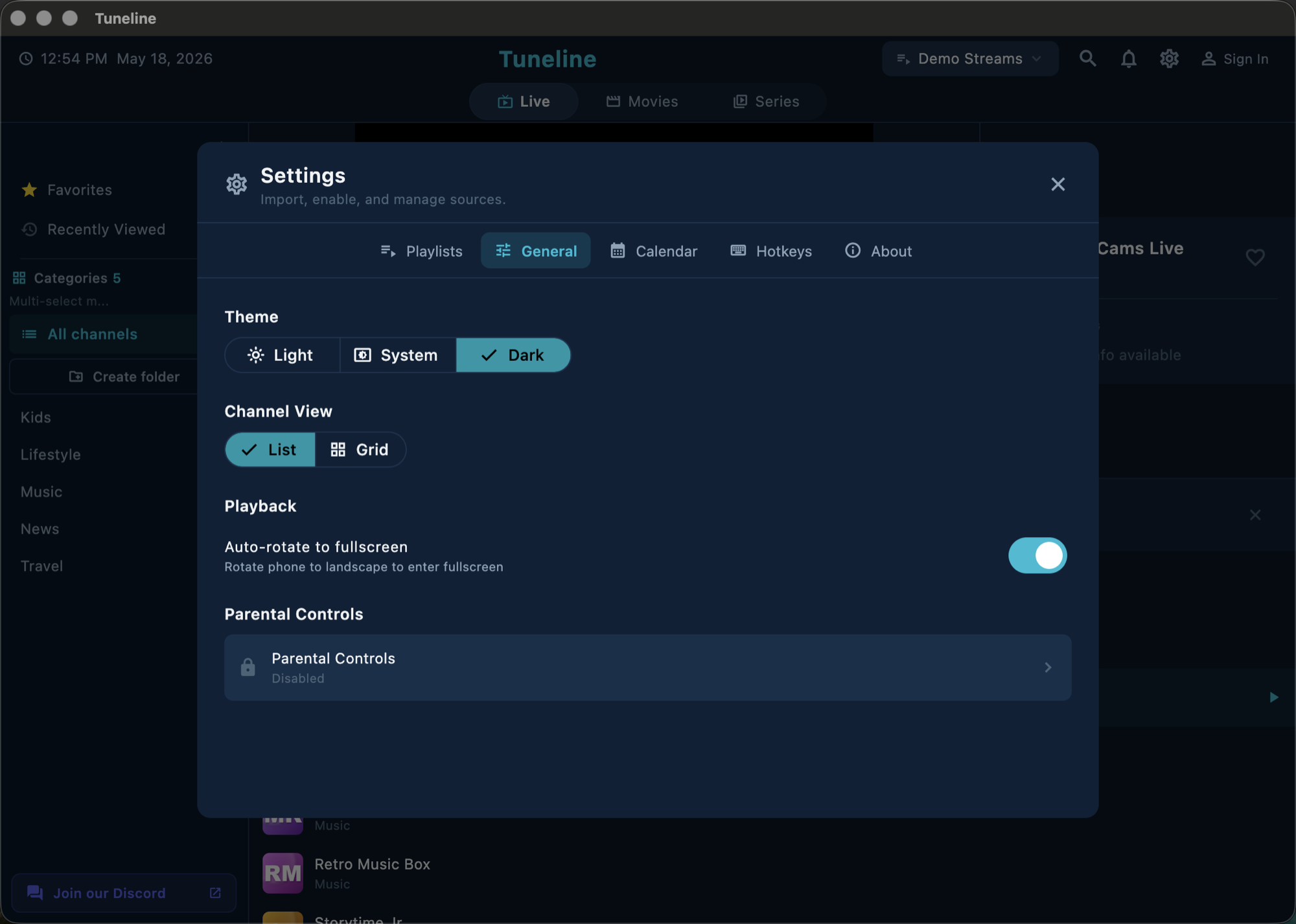
Jellyfin kan levere en stream-URL eller en M3U til sin live-del, og enhver kompatibel afspiller kan åbne den. Det er den rolle, Tuneline kan udfylde — den er ikke en Jellyfin-klient, har ingen Jellyfin-integration og gennemser ikke dit bibliotek. Den åbner en URL, som din server udleverer. (Sådan fungerer forbindelsen.)
Nyttigt til én besværlig enhed. Ikke en erstatning for en Jellyfin-klient på enheder, der har en god en.
Ofte stillede spørgsmål
Kan jeg køre Plex og Jellyfin samtidig?
Ja, på den samme maskine og med de samme mediemapper. Scanning foregår kun med læseadgang. Det anbefales at køre begge parallelt.
Mister jeg min afspilningshistorik, når jeg skifter til Jellyfin?
For det meste. Tredjepartsværktøjer kan migrere en del af den. Forvent huller, og advar din husstand på forhånd.
Understøtter Jellyfin hardwaretranskodning gratis?
Ja. Det er en af hovedårsagerne til, at folk skifter, når man tager prisen på Plex Pass i betragtning. Du skal give containeren adgang til grafikkortet.
Er Jellyfin sværere at sætte op end Plex?
Installationen er sammenlignelig. Fjernadgang er mærkbart sværere — Plex håndterer det for dig, mens Jellyfin gør det til dit ansvar.
Hvorfor viser Jellyfin de forkerte filmtitler?
Den henter metadata udelukkende fra filnavnene og har ingen af Plex' ophobede manuelle rettelser. Omdøb til Title (Year)/Title (Year).ext før scanning.
Konklusion
- Kør begge parallelt. Tag aldrig Plex ud af drift på dag ét.
- Få styr på navngivningen først — Jellyfin har ingen af Plex' ophobede rettelser.
- Afspilningshistorikken er det reelle tab. Sig det, før du går i gang.
- Klientapps afgør, om det lykkes, ikke serveren. Test dine faktiske enheder.
- Fjernadgang er dit ansvar nu. Brug et privat netværksoverlay, medmindre du vil drive en internetvendt tjeneste.
- Afsæt en weekend, ikke en aften.
Hvis appen på én enhed er det svage led, download Tuneline, og peg den på en stream-URL, som din server stiller til rådighed. Gratis og uden reklamer.
— Rawnok Jahan
Del denne artikel
Get Tuneline free
A clean, no-account media player for macOS, Windows, Linux, Android, TV, and iOS. Bring your own playlist.
Download freeRelaterede artikler
- Den bedste streamingenhed i 2026: Ydeevne, driftssikkerhed og hvor længe den holder
- En enklere streamingopsætning til ældre familiemedlemmer (2026)
- Er IPTV blevet blokeret? Hvad domstolskendelserne fra 2026 faktisk betyder
- Ethernet vs. Wi-Fi til 4K-streaming: Hvad betyder faktisk noget (2026)
- Gemini på Google TV i 2026: Det er det, den faktisk kan
Læs denne artikel på et andet sprog
- EnglishHow to Move From Plex to Jellyfin (2026): The Realistic Guide
- AfrikaansHoe om van Plex na Jellyfin oor te skakel (2026): Die Realistiese Gids
- বাংলাPlex থেকে Jellyfin-এ কীভাবে যাবেন (২০২৬): বাস্তবসম্মত গাইড
- ČeštinaJak přejít z Plexu na Jellyfin (2026): realistický průvodce
- DanskSådan skifter du fra Plex til Jellyfin (2026): Den realistiske guide
- ΕλληνικάΠώς να μεταβείτε από το Plex στο Jellyfin (2026): Ο ρεαλιστικός οδηγός
- Español (Latinoamérica)Cómo pasar de Plex a Jellyfin (2026): la guía realista
- فارسیچگونه از Plex به Jellyfin مهاجرت کنیم (۲۰۲۶): راهنمای واقعبینانه
- SuomiNäin siirryt Plexistä Jellyfiniin (2026): realistinen opas
- हिन्दीPlex से Jellyfin पर कैसे जाएँ (2026): एक व्यावहारिक गाइड
- MagyarHogyan válts Plexről Jellyfinre (2026): a reális útmutató
- 한국어Plex에서 Jellyfin으로 이동하는 방법 (2026): 현실적인 가이드
- Bahasa MelayuCara Berpindah Dari Plex ke Jellyfin (2026): Panduan yang Realistis
- NorskSlik går du fra Plex til Jellyfin (2026): Den realistiske guiden
- RomânăCum să treci de la Plex la Jellyfin (2026): ghidul realist
- РусскийКак перейти с Plex на Jellyfin (2026): реалистичное руководство
- СрпскиКако прећи са Плекса на Jellyfin (2026): Реалистичан водич
- SvenskaSå byter du från Plex till Jellyfin (2026): Den realistiska guiden
- TagalogPaano Lumipat Mula Plex Patungong Jellyfin (2026): Ang Praktikal na Gabay
- TürkçePlex'ten Jellyfin'e Nasıl Geçilir (2026): Gerçekçi Rehber
- Tiếng ViệtCách Chuyển Từ Plex Sang Jellyfin (2026): Hướng Dẫn Thực Tế
Tuneline er en medieafspiller. Den leverer, hoster eller distribuerer ikke noget indhold. Du medbringer din egen playliste, præcis som med VLC.