
Kirjoittaja Rawnok Jahan
Näin siirryt Plexistä Jellyfiniin (2026): realistinen opas
Useimmat Plexistä Jellyfiniin siirtymistä käsittelevät oppaat on kirjoitettu ihmiselle, jolla on vapaa viikonloppu, ei muuta taloutta ja rajattomasti kärsivällisyyttä väärin nimetyn elokuvan kanssa painivalle hakutoiminnolle.
Tässä oletetaan päinvastaista: muutkin katsovat sisältöä, etkä halua heidän huomaavan katkosta. Siksi tärkein neuvo on heti alussa.
Rehellisesti sanottuna: Tuneline on mediasoitin sisällölle, jonka sinä tarjoat. Se ei ole mediapalvelin, Plexin korvaaja eikä Jellyfin-asiakasohjelma. Se mainitaan lopussa lyhyesti ja täsmällisesti.
Nollasääntö: käytä molempia rinnakkain
Älä sammuta Plexiä. Et ensimmäisenä päivänä etkä seitsemäntenä.
Jellyfin lukee samoja tiedostoja samoilta levyiltä. Molemmat palvelimet voivat osoittaa samoihin kirjastokansioihin yhtä aikaa, koska skannaus on vain lukuoperaatio. Toimi siis näin:
- Asenna Jellyfin Plexin rinnalle.
- Osoita se samoihin mediakansioihin.
- Anna sen hakea metatiedot samalla, kun Plex jatkaa kaikkien palvelemista.
- Siirrä käyttäjät yksi kerrallaan, kun heidän laitteidensa toiminta on varmistettu.
- Sammuta Plex vasta, kun kukaan ei ole käyttänyt sitä kahteen viikkoon.
Jokainen siirtymiskauhutarinа alkaa siitä, että joku poistaa toimivan järjestelmän käytöstä perjantai-iltana. Siitä ei ole mitään hyötyä.
Vaihe 1: tarkista kansioiden nimeäminen ensin
Tämän vaiheen moni ohittaa, vaikka juuri se ratkaisee, tuntuuko siirtyminen sujuvalta vai raivostuttavalta.
Plexiin on vuosien mittaan kertynyt osumia, manuaalisia korjauksia ja metadatan muutoksia, jotka on tallennettu sen tietokantaan. Mikään niistä ei siirry. Jellyfin aloittaa pelkistä tiedostonimistä. Jos nimeäminen on huolimatonta, Plex on saattanut korjata tilanteen huomaamatta, mutta Jellyfin ei tee niin.
Laita nämä kuntoon ennen skannausta:
Elokuvat — yksi kansio elokuvaa kohden:
Movies/
  The Thing (1982)/
    The Thing (1982).mkv
Sarjat — sarja, kausi, SxxExx:
Shows/
  Severance (2022)/
    Season 01/
      Severance (2022) - S01E01.mkv
Kansion nimessä oleva vuosi ratkaisee suurimman osan virheellisistä osumista itsestään. Tunnin käyttäminen nimeämiseen säästää myöhemmin paljon manuaalista korjaustyötä, ja FileBotin tai tinyMediaManagerin kaltaiset työkalut hoitavat suurimman osan siitä.
Nimeä tiedostot uudelleen Plexin ollessa vielä käynnissä. Molemmat palvelimet lukevat samat korjatut nimet, joten voit tarkistaa työn tuloksen heti.
Vaihe 2: asenna Jellyfin
Docker on tavallisin ja myöhemmin helpoimmin siirrettävä vaihtoehto. Natiivipaketit ovat saatavilla Windows- ja macOS-järjestelmille, useimmille Linux-jakeluille sekä NAS-laitteiden sovelluskaupoissa (Synology, QNAP, Unraid).
Asennuksessa kannattaa huolehtia kahdesta asiasta:
- Liitä mediakansiosi vain lukuoikeuksin, jos asetuksesi sallii sen. Skannerilla ei ole mitään asiaa kirjoittaa kirjastoosi.
- Välitä näytönohjaimesi käyttöön, jos haluat laitteistopohjaisen transkoodauksen —
/dev/driLinux-ympäristössä Intel QuickSynciä varten tai NVIDIA Container Runtimea käyttäen. Jellyfinissä tämä sisältyy ilman lisämaksua, mikä on yksi tärkeimmistä siirtymisen syistä.
Vaihe 3: skannaa ja korjaa
Osoita Jellyfin kansioihisi ja anna sen hakea metatiedot. Suuren kirjaston kanssa tähän voi kulua tunteja, joten anna sen tehdä työnsä rauhassa.
Tarkista sen jälkeen tavallisimmat ongelmatapaukset:
- Elokuvat, joiden nimi on yleinen tai pelkkä numero. Näissä osumat menevät useimmin väärin.
- Anime, jossa tietokantojen numerointikäytännöt vaihtelevat.
- Dokumentit ja konsertit, joita ei usein löydy elokuvatietokannoista lainkaan.
- Moniosaiset elokuvat, jotka tarvitsevat
- part1- ja- part2-päätteet.
Korjaa ongelma muokkaamalla kohteen tunnistetta Jellyfinissä (hae nimen tai palveluntarjoajan tunnisteen perusteella) sen sijaan, että skannaisit kirjaston yhä uudelleen.
Vaihe 4: mikä siirtyy ja mikä ei
Suhtaudu tähän realistisesti ennen kuin lupaat kenellekään mitään.
| Siirtyykö? | Huomautukset | |
|---|---|---|
| Mediatiedostot | Ei sovellu | Ei siirretä koskaan — molemmat palvelimet lukevat samoja levyjä |
| Kirjaston rakenne | Kyllä | Rakennetaan uudelleen kansioiden perusteella |
| Metatiedot ja kuvitus | Haetaan uudelleen | Tuoreena, ei kopioituna. Hyvällä nimeämisellä yleensä ongelmatonta |
| Katseluhistoria | Pääosin ei | Kolmannen osapuolen työkaluja on, mutta ne eivät ole täydellisiä. Todellinen menetys |
| Käyttäjät ja tilit | Ei | Luodaan uudelleen käsin |
| Soittolistat ja kokoelmat | Enimmäkseen ei | Rakennetaan uudelleen käsin |
| Tekstitystiedostot | Kyllä | Videon vieressä olevat .srt/.ass-sivutiedostot tunnistetaan |
Katseluhistoria on se, joka kirpaisee, etenkin pitkään seuratuissa sarjoissa. Siirtymäskriptejä on olemassa, ja ne löytävät suuren osan kohteista, mutta aukkoja tulee varmasti. Jos kymmenen vuoden katseluhistorialla on jollekin taloudessasi oikeasti merkitystä, kerro se ennen aloittamista, älä sen jälkeen.
Vaihe 5: tarkista asiakasohjelmat laite kerrallaan
Tässä siirtymiset oikeasti epäonnistuvat. Jellyfin-palvelin on erinomainen, mutta sovellukset vaihtelevat alustoittain, eikä yleinen maine kerro mitään juuri sinun laitteistasi.
Ennen kuin siirrät ketään Jellyfiniin, tarkista itse jokaisella laitteella:
- Onko sille ylipäätään saatavilla sovellusta?
- Toistaako se tiedostosi suoraan, vai muuntaako se kaiken?
- Tukeeko se käyttämiäsi tekstitysmuotoja?
- Toimiiko kaukosäädin järkevästi televisiolaitteissa?
Testaa oikealla kotonasi olevalla laitteella. Kaiken muuntava laite saa Jellyfinin vaikuttamaan rikkinäiseltä, vaikka todellinen ongelma olisi asiakasohjelma, joka ei pysty toistamaan koodekkiasi suoraan.
Vaihe 6: etäkäyttö
Plex hoitaa etäkäytön välityspalvelunsa avulla. Jellyfin ei hoida. Määrität sen itse, joten vastuu kasvaa aidosti.
Vaihtoehdot altistumisriskin mukaan:
- Yksityinen verkkokerros (Tailscale, WireGuard). Turvallisin vaihtoehto. Mitään ei julkaista internetiin. Paras oletusratkaisu kotitaloudelle.
- HTTPS:ää käyttävä käänteisvälityspalvelin (Caddy, nginx) omassa verkkotunnuksessasi. Toimii hyvin, mutta nyt ylläpidät internetiin näkyvää palvelua ja vastaat sen päivittämisestä.
- Pelkkä porttiohjaus. Älä käytä sitä.
Jos etäkäyttö on tärkeää etkä halua ryhtyä osa-aikaiseksi järjestelmänvalvojaksi, tämä on vahvin peruste pysyä Plexissä tai harkita Embyä.
Vaihe 7: luovu Plexistä hitaasti
Kun jokainen käyttäjä ja laite on ollut Jellyfinissä kaksi viikkoa ilman valituksia, pysäytä Plex-kontti. Älä kuitenkaan poista sen tietoja vielä kuukauteen — palautettavissa oleva kokoonpano on halpa vakuutus.
Missä erillinen soitin tulee kuvaan
Yksi tarkennus, koska nämä termit menevät helposti sekaisin.
Palvelin järjestää kirjastosi. Soitin on se, jolla katsot sisältöä. Jos Jellyfin-palvelimesi toimii hyvin, mutta sovellus jollakin tietyllä laitteella ei, ongelmaa ei tarvitse ratkaista vaihtamalla palvelinta.
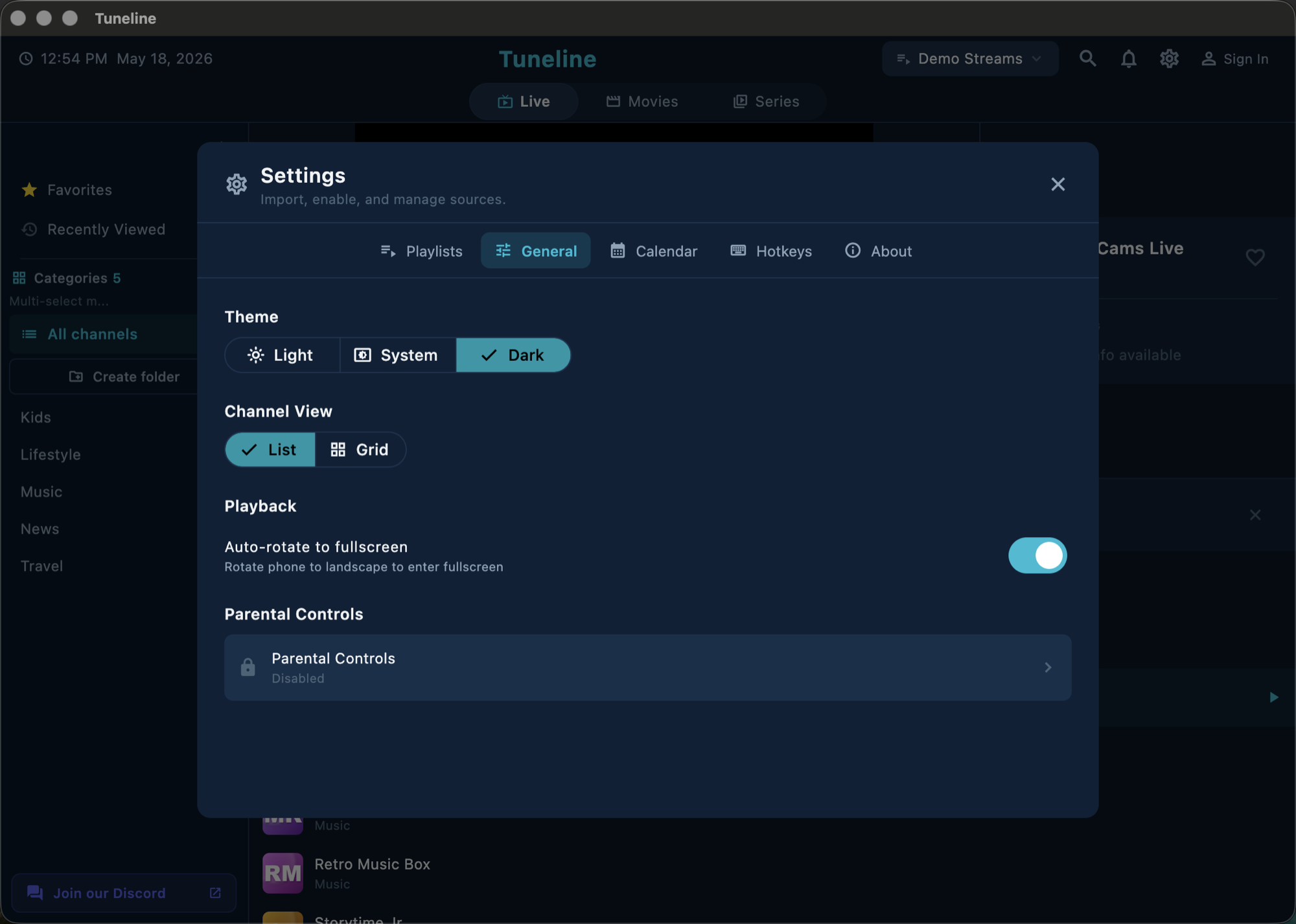
Jellyfin voi tarjota suoratoisto-URL-osoitteen tai M3U-osoitteen live-puolta varten, ja mikä tahansa yhteensopiva soitin voi avata sen. Tätä tehtävää Tuneline voi hoitaa — se ei ole Jellyfin-asiakasohjelma, siinä ei ole Jellyfin-integraatiota eikä se selaa kirjastoasi. Se avaa URL-osoitteen, jonka palvelimesi tarjoaa. (Näin silta toimii.)
Hyödyllinen yhden hankalan laitteen kanssa. Se ei korvaa Jellyfin-asiakasohjelmaa laitteissa, joille sellainen on saatavilla ja toimii hyvin.
Usein kysyttyä
Voinko käyttää Plexiä ja Jellyfiniä samanaikaisesti?
Kyllä, samalla koneella ja samoissa mediakansioissa. Skannaus on vain lukuoperaatio. Molempien käyttäminen rinnakkain on suositeltu toimintatapa.
Menetänkö katseluhistoriani, jos siirryn Jellyfiniin?
Pääosin kyllä. Kolmannen osapuolen työkaluilla osan voi siirtää. Varaudu aukkoihin ja kerro asiasta muille käyttäjille etukäteen.
Tukeeko Jellyfin laitteistopohjaista transkoodausta ilman lisämaksua?
Kyllä. Se on yksi tärkeimmistä siirtymisen syistä, kun ottaa huomioon Plex Passin hinnan. Näytönohjain on välitettävä kontille.
Onko Jellyfin vaikeampi ottaa käyttöön kuin Plex?
Asennus on suunnilleen yhtä helppo. Etäkäyttö on selvästi hankalampaa — Plex hoitaa sen puolestasi, kun taas Jellyfin tekee siitä sinun vastuusi.
Miksi Jellyfin tunnistaa elokuvieni nimet väärin?
Se hakee tiedot pelkistä tiedostonimistä, ilman Plexiin kertyneitä manuaalisia korjauksia. Nimeä tiedostot muotoon Title (Year)/Title (Year).ext ennen skannausta.
Yhteenveto
- Käytä molempia rinnakkain. Älä poista Plexiä käytöstä ensimmäisenä päivänä.
- Korjaa nimeäminen ensin — Jellyfinissä ei ole Plexiin kertyneitä korjauksia.
- Katseluhistoria on todellinen menetys. Kerro se ennen aloittamista.
- Asiakasohjelmat ratkaisevat onnistumisen, eivät palvelimet. Testaa oikeat laitteesi.
- Etäkäyttö on nyt sinun vastuullasi. Käytä yksityistä verkkokerrosta, ellet halua ylläpitää internetiin näkyvää palvelua.
- Varaa tähän viikonloppu, älä yhtä iltaa.
Jos jonkin laitteen sovellus on heikoin lenkki, lataa Tuneline ja osoita se palvelimesi tarjoamaan suoratoisto-URL-osoitteeseen. Maksuton ja ilman mainoksia.
— Rawnok Jahan
Jaa artikkeli
Get Tuneline free
A clean, no-account media player for macOS, Windows, Linux, Android, TV, and iOS. Bring your own playlist.
Download freeAiheeseen liittyvät artikkelit
- Ethernet vs. Wi-Fi 4K-suoratoistossa: mikä oikeasti ratkaisee (2026)
- Gemini Google TV-alustalla vuonna 2026: mitä se oikeasti tekee
- Kodi 22 \"Piers\": Mitä uutta ja kannattaako päivittää?
- Linux Videon toisto vuonna 2026: Wayland, VA-API ja HDR
- Mikä on stream-URL ja miten tarkistat omasi? (2026)
Lue tämä artikkeli toisella kielellä
- EnglishHow to Move From Plex to Jellyfin (2026): The Realistic Guide
- AfrikaansHoe om van Plex na Jellyfin oor te skakel (2026): Die Realistiese Gids
- বাংলাPlex থেকে Jellyfin-এ কীভাবে যাবেন (২০২৬): বাস্তবসম্মত গাইড
- ČeštinaJak přejít z Plexu na Jellyfin (2026): realistický průvodce
- DanskSådan skifter du fra Plex til Jellyfin (2026): Den realistiske guide
- ΕλληνικάΠώς να μεταβείτε από το Plex στο Jellyfin (2026): Ο ρεαλιστικός οδηγός
- Español (Latinoamérica)Cómo pasar de Plex a Jellyfin (2026): la guía realista
- فارسیچگونه از Plex به Jellyfin مهاجرت کنیم (۲۰۲۶): راهنمای واقعبینانه
- SuomiNäin siirryt Plexistä Jellyfiniin (2026): realistinen opas
- हिन्दीPlex से Jellyfin पर कैसे जाएँ (2026): एक व्यावहारिक गाइड
- MagyarHogyan válts Plexről Jellyfinre (2026): a reális útmutató
- 한국어Plex에서 Jellyfin으로 이동하는 방법 (2026): 현실적인 가이드
- Bahasa MelayuCara Berpindah Dari Plex ke Jellyfin (2026): Panduan yang Realistis
- NorskSlik går du fra Plex til Jellyfin (2026): Den realistiske guiden
- RomânăCum să treci de la Plex la Jellyfin (2026): ghidul realist
- РусскийКак перейти с Plex на Jellyfin (2026): реалистичное руководство
- СрпскиКако прећи са Плекса на Jellyfin (2026): Реалистичан водич
- SvenskaSå byter du från Plex till Jellyfin (2026): Den realistiska guiden
- TagalogPaano Lumipat Mula Plex Patungong Jellyfin (2026): Ang Praktikal na Gabay
- TürkçePlex'ten Jellyfin'e Nasıl Geçilir (2026): Gerçekçi Rehber
- Tiếng ViệtCách Chuyển Từ Plex Sang Jellyfin (2026): Hướng Dẫn Thực Tế
Tuneline on mediasoitinsovellus. Se ei tarjoa, isännöi eikä jaa mitään sisältöä. Tuot oman soittolistasi itse, aivan kuten VLC:ssä.