
نوشتهٔ Rawnok Jahan
چگونه از Plex به Jellyfin مهاجرت کنیم (۲۰۲۶): راهنمای واقعبینانه
بیشتر راهنماهای مهاجرت از Plex به Jellyfin برای کسی نوشته شدهاند که یک آخر هفتهٔ آزاد دارد، اهل خانهای ندارد، و صبرش برای اسکرپری که یک فیلم را اشتباه برچسب میزند بیپایان است.
این یکی برعکسش را فرض میکند: شما آدمهای دیگری دارید که چیزهایی تماشا میکنند و دلتان میخواهد آنها متوجه هیچ وقفهای نشوند. به همین دلیل مفیدترین توصیه را در همان ابتدا آوردهایم.
چارچوب صادقانه: Tuneline یک پخشکننده برای محتوایی است که خودِ شما فراهم میکنید. نه یک مدیا سرور است، نه جایگزین Plex، و نه یک کلاینت Jellyfin. در پایان بهطور کوتاه و دقیق به آن اشاره میشود.
قانون صفر: هر دو را بهطور موازی اجرا کنید
Plex را خاموش نکنید. نه در روز اول، نه در روز هفتم.
Jellyfin همان فایلها را از همان دیسکها میخواند. هر دو سرور میتوانند همزمان به یک پوشهٔ کتابخانه اشاره کنند، چون اسکن فقطخواندنی است. پس:
- Jellyfin را در کنار Plex نصب کنید.
- آن را به همان پوشههای رسانه اشاره دهید.
- بگذارید اسکرپ کند در حالی که Plex همچنان به همه سرویس میدهد.
- آدمها را یکییکی و بهمحض اینکه کارکرد دستگاههایشان تأیید شد منتقل کنید.
- Plex را تنها زمانی خاموش کنید که دو هفته کسی از آن استفاده نکرده باشد.
هر داستان وحشتناک مهاجرت با کسی شروع میشود که جمعهشب سیستمِ سالمِ درحالکار را از رده خارج میکند. این کار هیچ سودی ندارد.
گام ۱: ابتدا نامگذاری پوشهها را بازبینی کنید
این همان گامی است که مردم از آن رد میشوند، و همانی است که تعیین میکند مهاجرت شما روان پیش میرود یا دیوانهکننده.
Plex سالها تطبیق انباشته، اصلاحات دستی و تصحیح فراداده را در پایگاهدادهٔ خودش ذخیره کرده است. هیچکدام از اینها منتقل نمیشود. Jellyfin تنها از روی نام فایلهای شما شروع میکند. اگر نامگذاریتان شلخته باشد، Plex بیسروصدا آن را جبران میکرده و Jellyfin این کار را نخواهد کرد.
این را پیش از اسکن درست کنید:
فیلمها — یک پوشه برای هر فیلم:
Movies/
  The Thing (1982)/
    The Thing (1982).mkv
سریالها — نمایش، فصل، SxxExx:
Shows/
  Severance (2022)/
    Season 01/
      Severance (2022) - S01E01.mkv
سالِ درجشده در نام پوشه، خودش بیشتر عدمتطبیقها را حل میکند. یک ساعت تغییر نام در اینجا، بعدها مقدار زیادی تصحیح دستی را از شما کم میکند، و ابزارهایی مثل FileBot یا tinyMediaManager بیشترش را انجام میدهند.
تغییر نامها را وقتی Plex هنوز در حال اجراست انجام دهید. هر دو سرور همان نامهای اصلاحشده را میخوانند، پس بلافاصله کار را اعتبارسنجی میکنید.
گام ۲: Jellyfin را نصب کنید
Docker مسیر معمول و آسانترین راه برای جابهجایی بعدی است. بستههای بومی برای ویندوز، مکاواس، بیشتر توزیعهای لینوکس، و فروشگاههای اپ NAS (سینولوژی، QNAP، Unraid) وجود دارند.
دو چیز را هنگام نصب درست انجام دهید:
- رسانهتان را فقطخواندنی مانت کنید اگر پیکربندیتان اجازه میدهد. یک اسکنر هیچ کاری با نوشتن روی کتابخانهٔ شما ندارد.
- GPU خود را pass-through کنید اگر ترنسکد سختافزاری میخواهید —
/dev/driروی لینوکس برای Intel QuickSync، یا رانتایم کانتینر NVIDIA. این در Jellyfin رایگان است، که بخش بزرگی از دلیل مهاجرت مردم است.
گام ۳: اسکن و تصحیح
Jellyfin را به پوشههایتان اشاره دهید و بگذارید اسکرپ کند. روی یک کتابخانهٔ بزرگ این کار ساعتها طول میکشد؛ کاری به آن نداشته باشید.
بعد مظنونهای همیشگی را بررسی کنید:
- فیلمهایی با عنوانهای عمومی یا عددی. اینها بیش از همه اشتباه تطبیق میشوند.
- انیمهها، که قراردادهای شمارهگذاریشان بین پایگاهدادهها متفاوت است.
- مستندها و کنسرتها، که اغلب اصلاً در پایگاهدادههای فیلم نیستند.
- فیلمهای چندبخشی، که به پسوندهای
- part1/- part2نیاز دارند.
بهجای اسکن مکرر، با ویرایش شناسهٔ آیتم در Jellyfin (جستوجو بر اساس عنوان یا شناسهٔ ارائهدهنده) مشکل را برطرف کنید.
گام ۴: چه چیزی منتقل میشود و چه چیزی نمیشود
پیش از آنکه به کسی چیزی قول بدهید، در این مورد واقعبین باشید.
| منتقل میشود؟ | توضیحات | |
|---|---|---|
| فایلهای رسانه | موردی ندارد | هرگز جابهجا نمیشود — هر دو سرور همان دیسکها را میخوانند |
| ساختار کتابخانه | بله | از روی پوشهها بازسازی میشود |
| فراداده و آثار گرافیکی | دوباره اسکرپ میشود | تازه، نه کپیشده. معمولاً با نامگذاری خوب مشکلی نیست |
| تاریخچهٔ تماشا | عمدتاً خیر | ابزارهای شخص ثالث وجود دارد، ناقص. زیانِ اصلی |
| کاربران و حسابها | خیر | دستی دوباره بسازید |
| پلیلیستها و مجموعهها | عمدتاً خیر | دستی بازسازی کنید |
| فایلهای زیرنویس | بله | فایلهای سایدکار .srt/.ass کنار ویدیو شناسایی میشوند |
تاریخچهٔ تماشا همانی است که آزار میدهد، بهویژه در سریالهای طولانیمدت. اسکریپتهای مهاجرت وجود دارند و میتوانند بخش خوبی از آیتمها را تطبیق دهند، اما انتظار خلأ داشته باشید. اگر ده سال تاریخچه واقعاً برای کسی در خانهتان مهم است، پیش از شروع به او بگویید، نه بعدش.
گام ۵: کلاینتها را، دستگاهبهدستگاه، بررسی کنید
اینجا همان جایی است که مهاجرتها واقعاً شکست میخورند. سرور Jellyfin عالی است؛ اپها بسته به پلتفرم فرق میکنند، و شهرت کلی هیچ چیزی دربارهٔ دستگاههای خاص شما به شما نمیگوید.
پیش از انتقال هر کسی، شخصاً روی هر دستگاه بررسی کنید:
- آیا اصلاً اپی برایش وجود دارد؟
- آیا فایلهای شما را مستقیم پخش میکند، یا همهچیز را ترنسکد میکند؟
- آیا فرمتهای زیرنویس شما را پشتیبانی میکند؟
- آیا ریموت روی دستگاههای تلویزیون بهدرستی کار میکند؟
روی همان سختافزار واقعیِ خانهتان تست کنید. دستگاهی که همهچیز را ترنسکد میکند باعث میشود Jellyfin خراب بهنظر برسد، در حالی که مشکل واقعی، کلاینتی است که نمیتواند کدک شما را مستقیم پخش کند.
گام ۶: دسترسی از راه دور
Plex دسترسی از راه دور را با سرویس رلهاش مدیریت میکند. Jellyfin این کار را نمیکند. خودتان آن را پیکربندی میکنید، و این واقعاً یک پله مسئولیت بیشتر است.
گزینهها، بهترتیب افزایش میزان قرارگیری در معرض دید:
- یک لایهٔ رویهم شبکهٔ خصوصی (Tailscale، WireGuard). امنترین. هیچچیز روی اینترنت منتشر نمیشود. بهترین پیشفرض برای یک خانه.
- یک reverse proxy با HTTPS (Caddy، nginx) روی دامنهٔ خودتان. خوب کار میکند، اما حالا شما یک سرویس رو به اینترنت را اجرا میکنید و مسئول بهروز و وصلهشده نگهداشتنش هستید.
- پورت فورواردینگ خام. این کار را نکنید.
اگر دسترسی از راه دور مهم است و نمیخواهید یک سیسادمینِ نیمهوقت شوید، این قویترین دلیل برای ماندن روی Plex یا نگاه کردن به Emby است.
گام ۷: Plex را، آهسته، بازنشسته کنید
وقتی هر فرد و هر دستگاه دو هفته بدون شکایت روی Jellyfin بود، کانتینر Plex را متوقف کنید. تا یک ماه دیگر دادههایش را حذف نکنید — پیکربندیای که بتوانید بازیابی کنید، بیمهٔ ارزانی است.
جای یک پخشکنندهٔ جداگانه کجاست
یک نکتهٔ باریک، چون این اصطلاحها با هم اشتباه گرفته میشوند.
یک سرور کتابخانهٔ شما را سازمان میدهد. یک پخشکننده همانی است که در آن تماشا میکنید. اگر سرور Jellyfin شما خوب است اما اپ روی یک دستگاه خاص خوب نیست، لازم نیست آن را با یک سرور دیگر حل کنید.
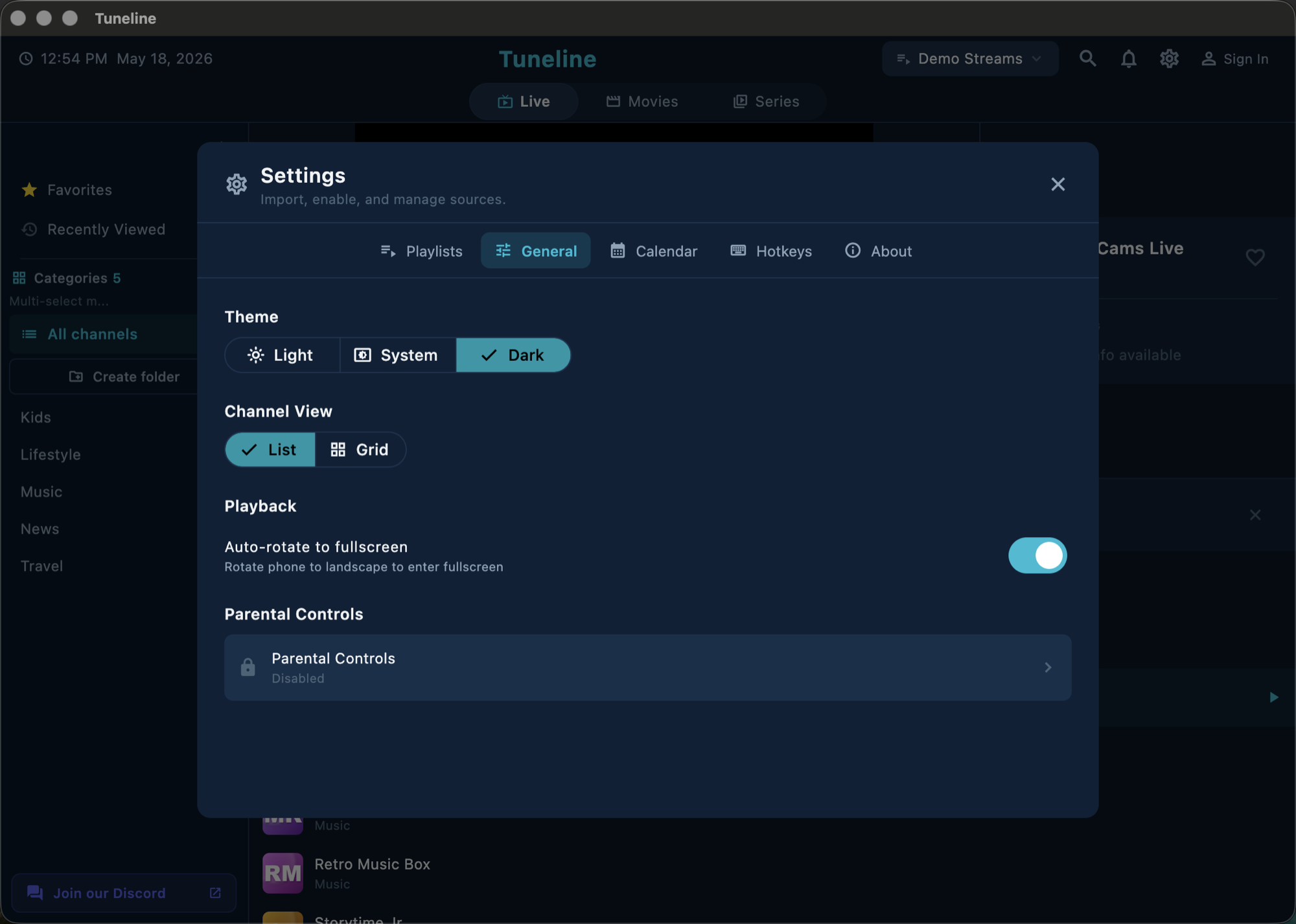
Jellyfin میتواند یک آدرس استریم یا یک M3U برای بخش زندهٔ خود ارائه دهد، و هر پخشکنندهٔ توانمندی میتواند آن را باز کند. این همان نقشی است که Tuneline میتواند پر کند — یک کلاینت Jellyfin نیست، هیچ یکپارچگی با Jellyfin ندارد، و کتابخانهٔ شما را مرور نمیکند. آن آدرسی را که سرورتان تحویل میدهد باز میکند. (پل ارتباطی چطور کار میکند.)
برای یک دستگاه دردسرساز مفید است. جایگزین یک کلاینت Jellyfin روی دستگاههایی که کلاینت خوبی دارند نیست.
پرسشهای پرتکرار
آیا میتوانم Plex و Jellyfin را همزمان اجرا کنم؟
بله، روی همان دستگاه و همان پوشههای رسانه. اسکن فقطخواندنی است. اجرای موازی هر دو، رویکرد توصیهشده است.
آیا با مهاجرت به Jellyfin تاریخچهٔ تماشایم را از دست میدهم؟
عمدتاً بله. ابزارهای شخص ثالث میتوانند بخشی از آن را منتقل کنند. برای خلأ برنامهریزی کنید و اول به اهل خانهتان هشدار دهید.
آیا Jellyfin از ترنسکد سختافزاری رایگان پشتیبانی میکند؟
بله. با توجه به قیمت Plex Pass، این یکی از دلایل اصلی مهاجرت مردم است. باید GPU را به کانتینر pass-through کنید.
آیا راهاندازی Jellyfin سختتر از Plex است؟
نصب قابلمقایسه است. دسترسی از راه دور بهطور محسوسی سختتر است — Plex آن را برایتان انجام میدهد، Jellyfin آن را کار شما میکند.
چرا Jellyfin عنوان فیلمهای من را اشتباه تشخیص میدهد؟
تنها از روی نام فایلها اسکرپ میکند، بدون هیچکدام از اصلاحات دستی انباشتهٔ Plex. پیش از اسکن، به Title (Year)/Title (Year).ext تغییر نام دهید.
جمعبندی
- هر دو را بهطور موازی اجرا کنید. هرگز Plex را در روز اول از رده خارج نکنید.
- اول نامگذاریتان را درست کنید — Jellyfin هیچکدام از تصحیحات انباشتهٔ Plex را ندارد.
- تاریخچهٔ تماشا زیانِ واقعی است. پیش از شروع این را بگویید.
- اپهای کلاینت موفقیت را تعیین میکنند، نه سرور. دستگاههای واقعی خودتان را تست کنید.
- دسترسی از راه دور حالا کار شماست. مگر اینکه بخواهید یک سرویس رو به اینترنت اجرا کنید، از یک لایهٔ رویهم شبکهٔ خصوصی استفاده کنید.
- یک آخر هفته در نظر بگیرید، نه یک عصر.
اگر اپ یک دستگاه حلقهٔ ضعیف است، دانلود Tuneline و آن را به آدرس استریمی که سرورتان ارائه میدهد اشاره دهید. رایگان و بدون تبلیغ.
— نورا بلیک
اشتراکگذاری مقاله
Get Tuneline free
A clean, no-account media player for macOS, Windows, Linux, Android, TV, and iOS. Bring your own playlist.
Download freeمقالههای مرتبط
- آیا IPTV مسدود شده است؟ احکام دادگاههای سال ۲۰۲۶ واقعاً چه کاری انجام میدهند
- بهترین دستگاه استریم در سال ۲۰۲۶: قدرت، قابلیت اطمینان و طول عمر
- برای فصل ۲۰۲۶/۲۷ آماده شوید
- چگونه روی فایر تیوی اپلیکیشن سایدلود کنیم: راهنمای گامبهگام (۲۰۲۶)
- چگونه یک فهرست پخش M3U را از صفر بسازیم (۲۰۲۶)
این مقاله را به زبان دیگری بخوانید
- EnglishHow to Move From Plex to Jellyfin (2026): The Realistic Guide
- AfrikaansHoe om van Plex na Jellyfin oor te skakel (2026): Die Realistiese Gids
- বাংলাPlex থেকে Jellyfin-এ কীভাবে যাবেন (২০২৬): বাস্তবসম্মত গাইড
- ČeštinaJak přejít z Plexu na Jellyfin (2026): realistický průvodce
- DanskSådan skifter du fra Plex til Jellyfin (2026): Den realistiske guide
- ΕλληνικάΠώς να μεταβείτε από το Plex στο Jellyfin (2026): Ο ρεαλιστικός οδηγός
- Español (Latinoamérica)Cómo pasar de Plex a Jellyfin (2026): la guía realista
- فارسیچگونه از Plex به Jellyfin مهاجرت کنیم (۲۰۲۶): راهنمای واقعبینانه
- SuomiNäin siirryt Plexistä Jellyfiniin (2026): realistinen opas
- हिन्दीPlex से Jellyfin पर कैसे जाएँ (2026): एक व्यावहारिक गाइड
- MagyarHogyan válts Plexről Jellyfinre (2026): a reális útmutató
- 한국어Plex에서 Jellyfin으로 이동하는 방법 (2026): 현실적인 가이드
- Bahasa MelayuCara Berpindah Dari Plex ke Jellyfin (2026): Panduan yang Realistis
- NorskSlik går du fra Plex til Jellyfin (2026): Den realistiske guiden
- RomânăCum să treci de la Plex la Jellyfin (2026): ghidul realist
- РусскийКак перейти с Plex на Jellyfin (2026): реалистичное руководство
- СрпскиКако прећи са Плекса на Jellyfin (2026): Реалистичан водич
- SvenskaSå byter du från Plex till Jellyfin (2026): Den realistiska guiden
- TagalogPaano Lumipat Mula Plex Patungong Jellyfin (2026): Ang Praktikal na Gabay
- TürkçePlex'ten Jellyfin'e Nasıl Geçilir (2026): Gerçekçi Rehber
- Tiếng ViệtCách Chuyển Từ Plex Sang Jellyfin (2026): Hướng Dẫn Thực Tế
Tuneline یک برنامهٔ پخشکنندهٔ رسانه است. هیچ محتوایی را ارائه، میزبانی یا توزیع نمیکند. لیست پخش خود را شما میآورید، دقیقاً مانند VLC.