
Av Rawnok Jahan
Så byter du från Plex till Jellyfin (2026): Den realistiska guiden
De flesta guider om att byta från Plex till Jellyfin är skrivna för någon som har en helg över, inget hushåll att ta hänsyn till och obegränsat tålamod med en skrapare som felmärker en film.
Den här utgår från motsatsen: du har andra som tittar och vill helst att de inte märker något avbrott. Därför kommer det viktigaste rådet allra först.
Den ärliga beskrivningen: Tuneline är en mediaspelare för innehåll som du tillhandahåller. Det är inte en mediaserver, ingen Plex-ersättare och ingen Jellyfin-klient. Den nämns kort och precist i slutet.
Regel noll: Kör båda parallellt
Stäng inte av Plex. Inte första dagen, inte den sjunde dagen.
Jellyfin läser samma filer från samma diskar. Båda servrarna kan samtidigt peka på samma biblioteksmappar, eftersom skanningen är skrivskyddad. Så här gör du:
- Installera Jellyfin parallellt med Plex.
- Peka det på samma mediemappar.
- Låt det hämta metadata medan Plex fortsätter att betjäna alla.
- Flytta över användarna en i taget när du har bekräftat att deras enheter fungerar.
- Stäng av Plex först när ingen har använt det på två veckor.
Varje skräckhistoria om migrering börjar med att någon avvecklar det fungerande systemet en fredagskväll. Det finns inget att vinna på det.
Steg 1: Granska mappnamnen först
Det här är steget som många hoppar över, och det är det som avgör om migreringen känns smidig eller frustrerande.
Plex har under årens lopp samlat matchningar, manuella korrigeringar och metadataändringar i sin databas. Inget av detta följer med. Jellyfin utgår enbart från filnamnen. Om namngivningen är slarvig har Plex tyst kompenserat för det, men Jellyfin gör inte det.
Se till att detta är rätt innan du skannar:
Filmer — en mapp per film:
Movies/
  The Thing (1982)/
    The Thing (1982).mkv
Serier — serie, säsong, SxxExx:
Shows/
  Severance (2022)/
    Season 01/
      Severance (2022) - S01E01.mkv
Årtalet i mappnamnet löser de flesta felmatchningar på egen hand. En timmes namnbyte här sparar mycket manuellt korrigeringsarbete senare, och verktyg som FileBot eller tinyMediaManager gör det mesta åt dig.
Byt namn medan Plex fortfarande körs. Båda servrarna läser då samma korrigerade namn, så du kan kontrollera arbetet direkt.
Steg 2: Installera Jellyfin
Docker är det vanligaste alternativet och det enklaste att flytta senare. Inbyggda paket finns för Windows, macOS, de flesta Linux-distributioner och appbutiker för NAS-enheter (Synology, QNAP, Unraid).
Det är två saker du bör få rätt vid installationen:
- Montera dina medier skrivskyddat om din konfiguration tillåter det. En skanner har ingen anledning att skriva till ditt bibliotek.
- Vidarebefordra din GPU om du vill ha hårdvarutranskodning —
/dev/dripå Linux för Intel QuickSync eller NVIDIA Container Runtime. Det ingår utan kostnad i Jellyfin, vilket är en stor del av anledningen till att folk byter.
Steg 3: Skanna och korrigera
Peka Jellyfin på dina mappar och låt det hämta metadata. I ett stort bibliotek tar det flera timmar, så låt det arbeta i fred.
Kontrollera sedan de vanliga problemen:
- Filmer med generiska eller numeriska titlar. De blir oftast felmatchade.
- Anime, där numreringskonventionerna varierar mellan databaser.
- Dokumentärer och konserter, som ofta inte finns i filmdatabaserna alls.
- Filmer i flera delar, som behöver suffixen
- part1/- part2.
Korrigera genom att redigera objektets identifierare i Jellyfin (sök efter titel eller leverantörs-ID) i stället för att skanna om upprepade gånger.
Steg 4: Vad följer med och vad gör det inte
Var realistisk kring detta innan du lovar någon något.
| Följer med? | Anmärkningar | |
|---|---|---|
| Mediefiler | Ej tillämpligt | Flyttas aldrig — båda servrarna läser från samma diskar |
| Biblioteksstruktur | Ja | Återskapas från mapparna |
| Metadata och omslagsbilder | Hämtas på nytt | Ny, inte kopierad. Brukar fungera bra med korrekt namngivning |
| Visningshistorik | I stort sett nej | Det finns verktyg från tredje part, men de är ofullkomliga. Den verkliga förlusten |
| Användare och konton | Nej | Skapas på nytt manuellt |
| Spellistor och samlingar | För det mesta nej | Återskapas manuellt |
| Undertextfiler | Ja | Sidofiler med .srt/.ass bredvid videon identifieras |
Visningshistoriken är det som svider mest, särskilt för långvariga serier. Det finns migreringsskript som kan matcha en stor del av objekten, men räkna med luckor. Om tio års historik verkligen är viktigt för någon i hushållet ska du berätta det innan du börjar, inte efteråt.
Steg 5: Kontrollera klienterna, en enhet i taget
Det är här migreringar faktiskt misslyckas. Jellyfins server är utmärkt, men apparna varierar mellan plattformar, och det allmänna ryktet säger ingenting om just dina enheter.
Innan du flyttar över någon ska du själv kontrollera följande på varje enhet:
- Finns appen över huvud taget för enheten?
- Kan den direktspela dina filer eller trådkodar den allt?
- Klarar den dina undertextformat?
- Fungerar fjärrkontrollen på ett vettigt sätt med tv-enheter?
Testa på den faktiska hårdvaran i hemmet. En enhet som trådkodar allt får Jellyfin att verka trasigt, när det egentliga problemet är en klient som inte kan direktspela din codec.
Steg 6: Fjärråtkomst
Plex hanterar fjärråtkomst med sin relätjänst. Jellyfin gör inte det. Du konfigurerar den själv, vilket innebär ett verkligt större ansvar.
Alternativen, i stigande ordning efter exponering:
- Ett privat nätverkslager (Tailscale, WireGuard). Säkraste alternativet. Inget publiceras på internet. Bästa standardvalet för ett hushåll.
- En omvänd proxy med HTTPS (Caddy, nginx) på din egen domän. Det fungerar bra, men nu driver du en internetansluten tjänst och ansvarar själv för att hålla den uppdaterad.
- Ren portvidarebefordran. Gör inte det.
Om fjärråtkomst är viktigt och du inte vill bli deltids-sysadmin är detta det starkaste argumentet för att stanna kvar på Plex eller titta på Emby.
Steg 7: Avveckla Plex långsamt
När alla personer och enheter har använt Jellyfin i två veckor utan klagomål kan du stoppa Plex-containern. Radera inte dess data förrän ytterligare en månad har gått — en konfiguration som går att återställa är en billig försäkring.
När en separat spelare passar in
En kort precisering, eftersom begreppen ofta blandas ihop.
En server organiserar biblioteket. En spelare är det du tittar i. Om Jellyfin-servern fungerar bra men appen på en viss enhet inte gör det, behöver du inte lösa problemet med en annan server.
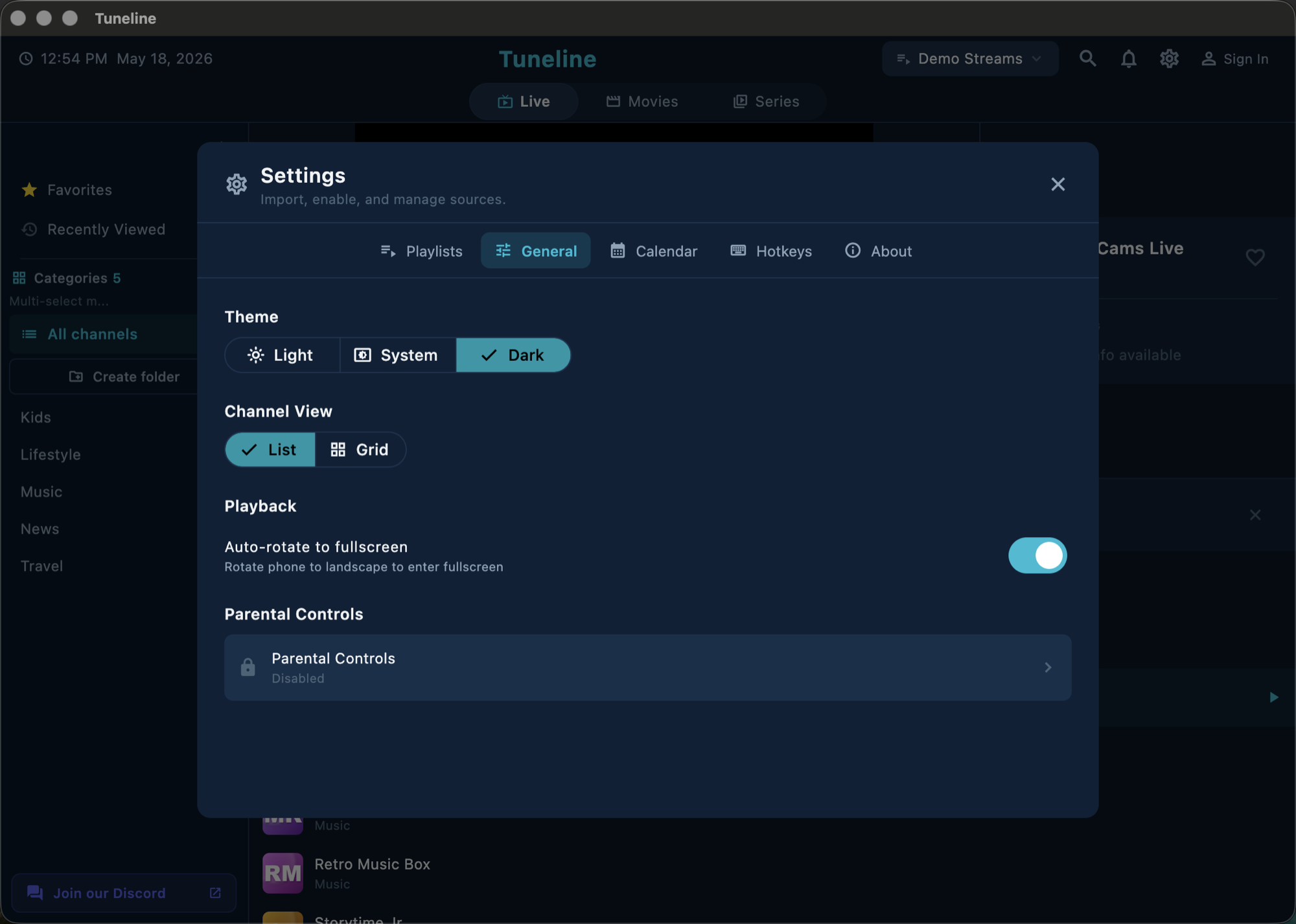
Jellyfin kan tillhandahålla en strömnings-URL eller en M3U för sin direktsändningsdel, och vilken kapabel spelare som helst kan öppna en sådan. Det är den rollen som Tuneline kan fylla — den är inte en Jellyfin-klient, saknar Jellyfin-integrering och bläddrar inte i ditt bibliotek. Den öppnar en URL som din server tillhandahåller. (Så fungerar bryggan.)
Praktiskt för en besvärlig enhet. Inte ett alternativ till en Jellyfin-klient på enheter som har en bra sådan.
Vanliga frågor
Kan jag köra Plex och Jellyfin samtidigt?
Ja, på samma maskin och med samma mediemappar. Skanningen är skrivskyddad. Att köra båda parallellt är det rekommenderade tillvägagångssättet.
Förlorar jag min visningshistorik när jag byter till Jellyfin?
För det mesta. Verktyg från tredje part kan flytta över en del av den. Räkna med luckor och varna hushållet först.
Har Jellyfin kostnadsfri support för hårdvarutranskodning?
Ja. Det är en av huvudorsakerna till att folk byter, med tanke på priset för Plex Pass. Du måste vidarebefordra GPU:n till containern.
Är Jellyfin svårare att konfigurera än Plex?
Installationen är ungefär lika enkel. Fjärråtkomst är märkbart svårare — Plex hanterar den åt dig, medan Jellyfin gör det till ditt ansvar.
Varför visar Jellyfin fel filmtitlar?
Det hämtar metadata enbart från filnamnen och saknar Plex alla samlade manuella korrigeringar. Byt namn till Title (Year)/Title (Year).ext innan du skannar.
Slutsats
- Kör båda parallellt. Avveckla aldrig Plex första dagen.
- Rätta namngivningen först — Jellyfin har inga av Plex samlade korrigeringar.
- Visningshistoriken är den verkliga förlusten. Säg det innan du börjar.
- Klientapparna avgör om det lyckas, inte servern. Testa dina faktiska enheter.
- Fjärråtkomst är ditt ansvar nu. Använd ett privat nätverkslager om du inte vill driva en internetansluten tjänst.
- Avsätt en helg, inte en kväll.
Om appen på en enhet är den svaga länken, ladda ner Tuneline och peka den på en strömnings-URL som din server tillhandahåller. Gratis och utan annonser.
— Rawnok Jahan
Dela artikeln
Get Tuneline free
A clean, no-account media player for macOS, Windows, Linux, Android, TV, and iOS. Bring your own playlist.
Download freeRelaterade artiklar
- Den bästa streamingenheten 2026: prestanda, tillförlitlighet och hur länge den håller
- En enklare streaminglösning för äldre familjemedlemmar (2026)
- Ethernet kontra Wi-Fi för 4K-streaming: vad som faktiskt spelar roll (2026)
- Gemini på Google TV 2026: Vad det faktiskt gör
- Gör din setup redo för säsongen 2026/27
Läs den här artikeln på ett annat språk
- EnglishHow to Move From Plex to Jellyfin (2026): The Realistic Guide
- AfrikaansHoe om van Plex na Jellyfin oor te skakel (2026): Die Realistiese Gids
- বাংলাPlex থেকে Jellyfin-এ কীভাবে যাবেন (২০২৬): বাস্তবসম্মত গাইড
- ČeštinaJak přejít z Plexu na Jellyfin (2026): realistický průvodce
- DanskSådan skifter du fra Plex til Jellyfin (2026): Den realistiske guide
- ΕλληνικάΠώς να μεταβείτε από το Plex στο Jellyfin (2026): Ο ρεαλιστικός οδηγός
- Español (Latinoamérica)Cómo pasar de Plex a Jellyfin (2026): la guía realista
- فارسیچگونه از Plex به Jellyfin مهاجرت کنیم (۲۰۲۶): راهنمای واقعبینانه
- SuomiNäin siirryt Plexistä Jellyfiniin (2026): realistinen opas
- हिन्दीPlex से Jellyfin पर कैसे जाएँ (2026): एक व्यावहारिक गाइड
- MagyarHogyan válts Plexről Jellyfinre (2026): a reális útmutató
- 한국어Plex에서 Jellyfin으로 이동하는 방법 (2026): 현실적인 가이드
- Bahasa MelayuCara Berpindah Dari Plex ke Jellyfin (2026): Panduan yang Realistis
- NorskSlik går du fra Plex til Jellyfin (2026): Den realistiske guiden
- RomânăCum să treci de la Plex la Jellyfin (2026): ghidul realist
- РусскийКак перейти с Plex на Jellyfin (2026): реалистичное руководство
- СрпскиКако прећи са Плекса на Jellyfin (2026): Реалистичан водич
- SvenskaSå byter du från Plex till Jellyfin (2026): Den realistiska guiden
- TagalogPaano Lumipat Mula Plex Patungong Jellyfin (2026): Ang Praktikal na Gabay
- TürkçePlex'ten Jellyfin'e Nasıl Geçilir (2026): Gerçekçi Rehber
- Tiếng ViệtCách Chuyển Từ Plex Sang Jellyfin (2026): Hướng Dẫn Thực Tế
Tuneline är en mediespelarapplikation. Den tillhandahåller, lagrar eller distribuerar inget innehåll. Du tar med din egen spellista, precis som med VLC.