
Af Rawnok Jahan
Sådan åbner du en M3U-fil på Android
Android er den eneste platform, der faktisk tilbyder at åbne en .m3u, når du trykker på den. Problemet er, hvad den tilbyder: en liste over alle apps, der hævder at understøtte filtypen. På en typisk telefon betyder det en teksteditor, en filhåndterings indbyggede fremviser og muligvis en musikapp, der importerer den forkert.
Vælg den forkerte, tryk på Altid, og Android bliver ved med at begå den fejl for dig, indtil du selv går ind og fortryder den.
Her er den sikre fremgangsmåde – samt hvordan du løser det, hvis du allerede har trykket på Altid for den forkerte app.
Den ærlige forklaring: Tuneline er en medieafspiller til indhold, du selv leverer. Den åbner din playliste og afspiller dine kilder. Intet følger med eller er indlæst på forhånd.
Den korte version
- Installér en afspiller, der kan fortolke playlister, før du trykker på filen.
- Tryk på
.m3ui din filhåndtering. - Vælg afspilleren i vælgeren, og tryk på Kun denne gang første gang.
- Bekræft, at listen er indlæst korrekt med kategorierne intakte.
- Gentag først derefter, og vælg Altid.
Trinnet med »Kun denne gang« er værd at holde fast i. Altid er en beslutning, som Android husker på hele systemet, og at fortryde den kræver, at du graver dig gennem appindstillingerne. Bekræft, at appen fungerer, før du gør valget permanent.
Bedre endnu: Spring filen helt over
Hvis din kilde kom som en URL, skal du ikke downloade noget.
- Kopiér URL'en.
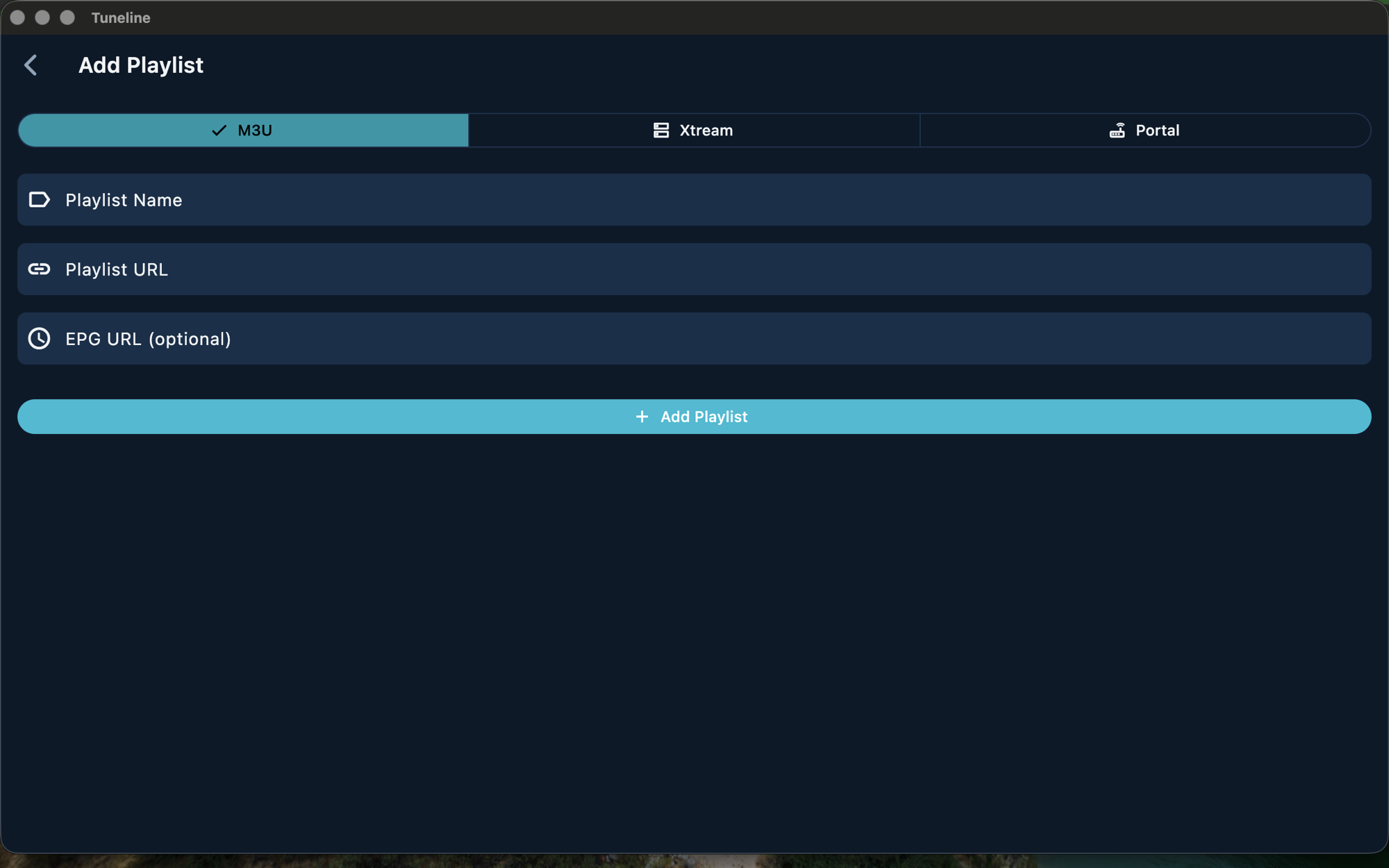
- Åbn din afspiller → Tilføj kilde.
- Indsæt den, giv den et navn, og gem.
En URL henter den aktuelle liste igen hver gang. En downloadet fil er et øjebliksbillede, der bliver forældet, så snart din kilde ændrer sig. Hvis du har begge dele, så brug URL'en – det eliminerer hele problemet med filvælgeren og holder din liste opdateret.
Hvor filen faktisk ligger
Androids downloadplaceringer er mindre oplagte, end de var før, og »Jeg kan ikke finde filen« er halvdelen af kampen.
- Chrome-downloads →
Internal storage/Download, som du kan tilgå via appen Filer eller Chromes egen skærm med Downloads. - Sendt via en beskedapp → normalt en app-specifik mappe som
Internal storage/Android/media/<app>/…. Den nemmeste vej er at åbne den fra beskedappen og bruge Del. - På et SD-kort → nogle filhåndteringer skjuler flytbart lager som standard; aktivér Vis internt lager/SD-lager i filhåndteringens menu.
Hvis din filhåndtering ikke kan se den, vil kategorien Downloads i appen Files by Google som regel finde den, uanset hvor den endte.
Sådan fortryder du et forkert valg af »Altid«
Hvis du allerede har bedt Android om altid at åbne .m3u med en teksteditor, er der ikke noget i vejen – tilknytningen skal bare ryddes.
- Indstillinger → Apps.
- Find den app, du valgte ved en fejl.
- Åbn Angiv som standard (på nogle versioner hedder det også Åbn som standard).
- Tryk på Ryd standardindstillinger / Ryd standarder.
Næste gang du trykker på en .m3u, kommer vælgeren frem igen.
Hvis du ikke kan finde indstillingen, samler Indstillinger → Apps → (tre prikker) → Standardapps dem ét sted i de fleste versioner. På meget tilpassede brugerflader varierer ordlyden, men »Åbn som standard« er den formulering, du skal lede efter.
Android TV, Google TV og Fire TV er forskellige
På en tv-boks er filvejen reelt besværlig – der er ofte ingen brugbar filhåndtering, ingen Downloads-mappe, du kan gennemse, og bestemt ikke noget behageligt tastatur.
Brug URL'en. De realistiske muligheder er:
- Skriv den én gang med skærmtastaturet og navigationsknapperne. Langsomt, men kun én gang. (Navigation med en fjernbetjening.)
- Tilføj den på en telefon eller computer først, og lad synkronisering på tværs af enheder overføre kilden til tv'et, så du slet ikke skal skrive URL'en på tv'et.
Den anden mulighed er værd at sætte op, før du går i gang, snarere end bagefter – at indtaste en lang udbyder-URL med navigationsknapperne én eneste gang er en markant bedre eftermiddag end at indtaste den på alle de enheder, du ejer.
Bemærk, at det på nyere Fire TV Stick-enheder med Vega OS slet ikke længere er muligt at sideloade Android-apps – enheden installerer kun fra Amazons egen butik. Hvis det gælder for dig, gennemgås konsekvenserne for køb af enhed her.
Valg af app: Flad kø kontra bibliotek, du kan gennemse
Alle Android-videoafspillere kan teknisk set indlæse en M3U. Forskellen bliver tydelig, når omfanget vokser.
En udvidet M3U indeholder group-title, logoer og guide-id'er for hvert element. En afspiller bruger enten disse metadata eller ignorerer dem:
| Din liste | Afspiller med flad kø | Playlistorienteret afspiller |
|---|---|---|
| Et dusin elementer | Fint | Fint |
| Hundredvis eller tusindvis | Én endeløs kolonne | Kategorier, søgning, guide |
Ingen af dem afspiller video bedre. Forskellen ligger udelukkende i, hvad der sker med metadataene. Hvis din liste er stor, er den forskel hele oplevelsen. (Hvad alle de metadata betyder.)
Den åbnede, men intet blev indlæst
- »M3U« er en HTML-fejlside. Åbn den i en tekstfremviser. Hvis første linje ikke er
#EXTM3Ueller en URL, har downloaden gemt en fejl. - URL'en er udløbet. Udbyderlinks indeholder ofte tidsbegrænsede tokens.
- Batterioptimering stoppede indlæsningen. Hvis indlæsningen stopper, når skærmen går i dvale, skal du undtage afspilleren under Indstillinger → Apps → (afspiller) → Batteri → Ubegrænset.
- En privat DNS- eller VPN-profil forstyrrer. Test med den deaktiveret for at isolere problemet.
Systematisk fejlsøgning i vejledningen playlisten indlæses ikke.
Ofte stillede spørgsmål
Hvilken app åbner M3U-filer på Android?
En medieafspiller, der kan fortolke playlister. Androids vælger viser også teksteditorer og filhåndteringer, som »åbner« filen som tekst – teknisk set korrekt, men i praksis ubrugeligt.
Hvorfor åbner min M3U som tekst på Android?
Fordi den faktisk er en tekstfil, og du valgte en tekstapp i vælgeren. Ryd standardvalget under Indstillinger → Apps → (den pågældende app) → Åbn som standard → Ryd standarder.
Hvor havner M3U-downloads på Android?
Normalt i Internal storage/Download. Filer, der sendes via beskedapps, havner i app-specifikke mapper under Android/media/.
Kan jeg åbne en M3U på Android TV?
Det kan du godt, men det er besværligt at skrive eller overføre en fil dertil. Indsæt URL'en i stedet, eller tilføj kilden på en anden enhed og synkronisér den på tværs.
Bør jeg bruge filen eller URL'en?
URL'en, når du har mulighed for det. Den forbliver opdateret; en downloadet fil er et øjebliksbillede.
Konklusion
- Installér afspilleren først, og tryk derefter på filen – og vælg Kun denne gang, indtil du har bekræftet, at den virker.
- Et forkert valg af Altid fortrydes under Indstillinger → Apps → Åbn som standard → Ryd standarder.
- Foretræk URL'en frem for filen. Den henter den aktuelle liste igen hver gang.
- På tv-enheder skal du tilføje kilden på en telefon eller computer og synkronisere den i stedet for at skrive med navigationsknapperne.
- Når omfanget vokser, handler appvalget om kategorier, du kan gennemse, ikke om afspilningskvalitet.
Har du en playliste, der skal tilføjes? Download Tuneline til Android og Android TV – indsæt URL'en, så kan du gennemse den på få sekunder. Gratis og uden reklamer.
— Rawnok Jahan
Del denne artikel
Get Tuneline free
A clean, no-account media player for macOS, Windows, Linux, Android, TV, and iOS. Bring your own playlist.
Download freeRelaterede artikler
- Den bedste streamingenhed i 2026: Ydeevne, driftssikkerhed og hvor længe den holder
- En enklere streamingopsætning til ældre familiemedlemmer (2026)
- Er IPTV blevet blokeret? Hvad domstolskendelserne fra 2026 faktisk betyder
- Ethernet vs. Wi-Fi til 4K-streaming: Hvad betyder faktisk noget (2026)
- Gemini på Google TV i 2026: Det er det, den faktisk kan
Læs denne artikel på et andet sprog
- EnglishHow to Open an M3U File on Android
- AfrikaansHoe u 'n M3U-lêer op Android oopmaak
- العربيةكيفية فتح ملف M3U على Android
- বাংলাকীভাবে Android-এ একটি M3U ফাইল খুলবেন
- ČeštinaJak otevřít soubor M3U v Android
- DanskSådan åbner du en M3U-fil på Android
- DeutschSo öffnest du eine M3U-Datei auf Android
- ΕλληνικάΠώς να ανοίξετε ένα αρχείο M3U στο Android
- EspañolCómo abrir un archivo M3U en Android
- Español (Latinoamérica)Cómo abrir un archivo M3U en Android
- فارسیچگونه یک فایل M3U را در اندروید باز کنیم
- SuomiKuinka avata M3U-tiedosto Android:ssa
- हिन्दीAndroid पर M3U फ़ाइल कैसे खोलें
- MagyarHogyan nyiss meg egy M3U fájlt Android rendszeren
- ItalianoCome aprire un file M3U su Android
- 한국어Android에서 M3U 파일을 여는 방법
- Bahasa MelayuCara Membuka Fail M3U pada Android
- NorskSlik åpner du en M3U-fil på Android
- PolskiJak otworzyć plik M3U na Android
- RomânăCum deschizi un fișier M3U pe Android
- РусскийКак открыть файл M3U на Android
- СрпскиKako otvoriti M3U datoteku na uređaju Android
- SvenskaHur man öppnar en M3U-fil på Android
- TagalogPaano Magbukas ng M3U File sa Android
- TürkçeBir M3U Dosyasını Android'de Nasıl Açabilirsiniz
- Tiếng ViệtCách Mở Tệp M3U trên Android
Tuneline er en medieafspiller. Den leverer, hoster eller distribuerer ikke noget indhold. Du medbringer din egen playliste, præcis som med VLC.