
Av Rawnok Jahan
Slik åpner du en M3U-fil på Android
Android er den eneste plattformen som faktisk tilbyr å åpne en .m3u når du tapper den. Problemet er hva den tilbyr: en velger som lister opp hver app som påstår å støtte filtypen, som på en typisk telefon betyr en tekstredigereren, en filbehandlers innebygde visningsprogram, og muligens en musikk-app som vil importere den feil.
Velg feil, tapp Alltid, og Android vil fortsette å gjøre den feilen for deg til du angrer det.
Her er den pålitelige løsningen, pluss hvordan du fikser det hvis du allerede har tappet Alltid på feil app.
Ærlig sagt: Tuneline er en mediespiller for innhold du gir. Den åpner din spilleliste og spiller av dine kilder. Ingenting er forpakket eller forhåndsinnlastet.
Den korte versjonen
- Installer en spiller som tolker spillelister før du tapper filen.
- Tapp
.m3u-filen i filbehandleren din. - I velgeren, velg spilleren og tapp Bare denne gangen første gang.
- Bekreft at listen faktisk ble lastet med sine kategorier intakte.
- Først da gjentar du og velger Alltid.
«Bare denne gangen»-trinnet er det som er verdt å insistere på. Alltid er en avgjørelse Android husker systemomfattende, og å angre det betyr å grave gjennom appinnstillinger. Bekreft at appen fungerer før du gjør det permanent.
Bedre: Hopp over filen helt
Hvis kilden din kom som en URL, ikke last ned noe.
- Kopier URL-en.
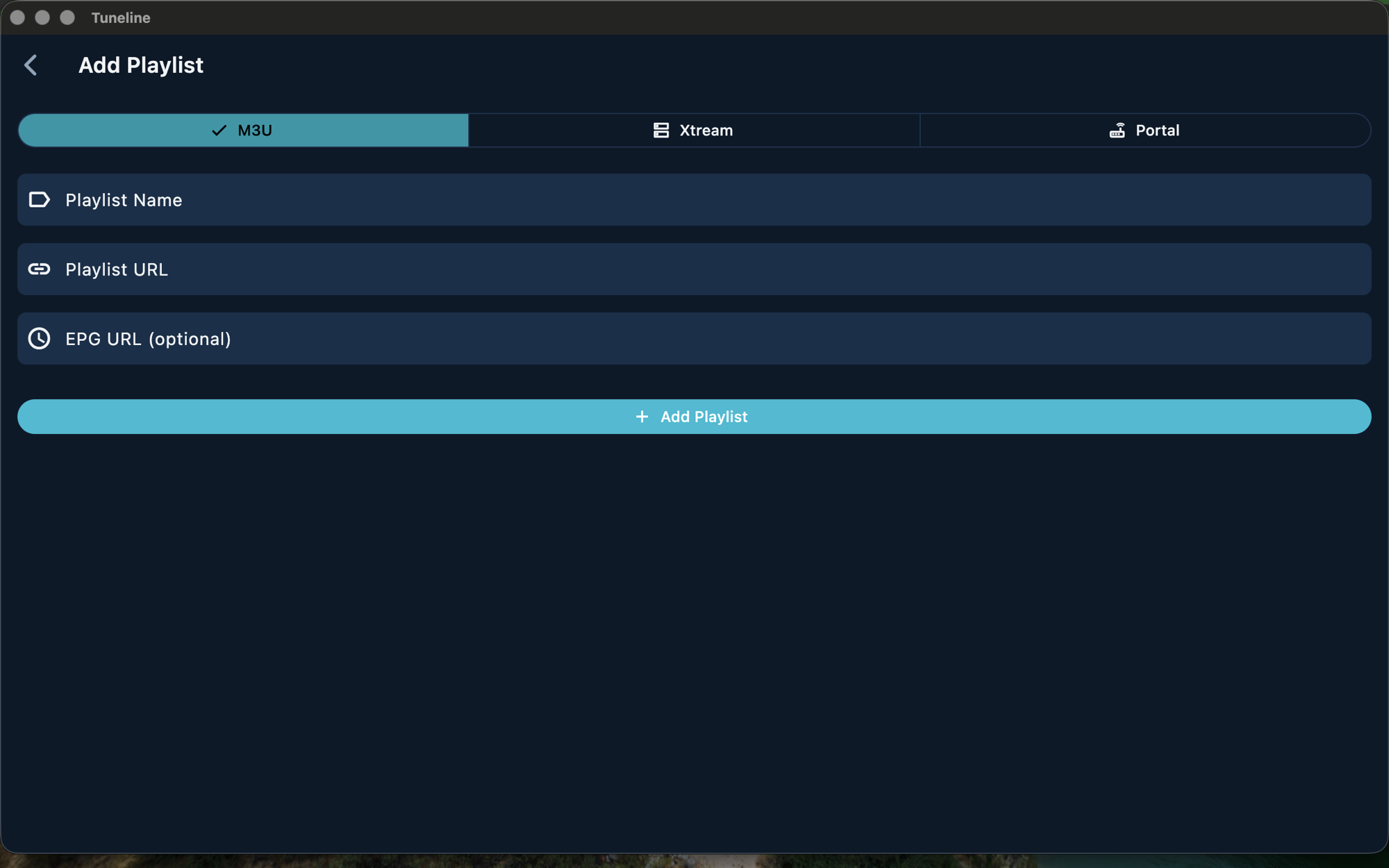
- Åpne spilleren din → Legg til kilde.
- Lim inn, gi den navn, lagre.
En URL henter listen på nytt hver gang. En nedlastet fil er et øyeblikksbilde som blir foreldet når kilden din endres. Hvis du har begge deler, bruk URL-en — den eliminerer hele velgerproblemet og holder listen din oppdatert.
Hvor filen faktisk befinner seg
Android sine nedlastingsplasseringer er mindre åpenbare enn de pleide å være, og «Jeg finner ikke filen» er halvparten av kampen.
- Chrome-nedlastinger →
Internal storage/Download, tilgjengelig via Filer-appen eller Chromes egen Nedlastinger-skjerm. - Sendt via en meldingsapp → vanligvis en per-app-mappe som
Internal storage/Android/media/<app>/…. Enkleste vei er å åpne den innenfra meldingsappen og bruke Del. - På et SD-kort → noen filbehandlere skjuler flyttbar lagring som standard; aktiver Vis intern/SD-lagring i menyen til behandleren.
Hvis filbehandleren din ikke kan se den, vil Nedlastinger-kategorien i Google Filer-appen vanligvis finne den uavhengig av hvor den landet.
Angre et galt «Alltid»-valg
Hvis du allerede har fortalt Android å alltid åpne .m3u med en tekstredigerenen, er ingenting ødelagt — foreningen trenger bare å bli slettet.
- Innstillinger → Apper.
- Finn appen du valgte ved en feil.
- Åpne Angi som standard (også merket Åpne som standard på noen versjoner).
- Tapp Slett standardinnstillinger / Slett standarder.
Neste gang du tapper en .m3u, kommer velgeren tilbake.
Hvis du ikke finner innstillingen, samler Innstillinger → Apper → (tre prikker) → Standardapper dem på ett sted på de fleste versjoner. På sterkt tilpassede skins varierer ordlyden, men «Åpne som standard» er uttrykket å lete etter.
Android TV, Google TV og Fire TV er forskjellige
På en TV-boks er filruten genuint vanskelig — ofte er det ingen brukbar filbehandler, ingen Nedlastinger-mappe du kan bla gjennom, og definitivt ikke et behagelig tastatur.
Bruk URL-en. De realistiske alternativene:
- Skriv den inn én gang med skjermtastaturet og d-padden. Langsomt, men bare en gang. (Navigering med en fjernkontroll.)
- Legg det til på en telefon eller stasjonær datamaskin først og la tversenhets-synk føre kilden til TV-en, så du aldri skriver inn URL-en på TV-en i det hele tatt.
Den andre er verdt å sette opp før du starter i stedet for etter — å skrive inn en lang leverandør-URL med en d-pad akkurat én gang er en meningsfullt bedre ettermiddag enn å skrive den inn på hver enhet du eier.
Merk at på nyere Fire TV Sticks som kjører Vega OS, er sideloading av Android-apper ikke lenger mulig i det hele tatt — enheten installerer kun fra Amazons egen butikk. Hvis det påvirker deg, dekkes implikasjonene for enhetskjøp her.
Valg av app: Flat-kø versus kategorisert bibliotek
Enhver Android-videospiller kan teknisk sett laste en M3U. Forskjellen viser seg i skala.
En utvidet M3U inneholder group-title, logoer og guide-ID-er for hver oppføring. En spiller bruker enten disse metadataene eller ignorerer dem:
| Din liste | Flat-kø-spiller | Spilleliste-orientert spiller |
|---|---|---|
| Et dusin oppføringer | Fin | Fin |
| Hundrevis eller tusenvis | En endeløs kolonne | Kategorier, søk, guide |
Ingen spiller video bedre. Forskjellen er helt i hva som skjer med metadataene. Hvis listen din er stor, er den forskjellen hele opplevelsen. (Hva alle disse metadataene betyr.)
Den åpnet, men ingenting ble lastet
- Filen "M3U" er en HTML-feilside. Åpne den i en tekstvisning. Hvis første linje ikke er
#EXTM3Ueller en URL, lagret nedlastingen en feil. - URL-en utløp. Leverandørlenker har ofte tidsbegrensede symboler.
- Batterioptimisering drepte hentingen. Hvis lasting dør når skjermen sovner, fritak spilleren under Innstillinger → Apper → (spiller) → Batteri → Ubegrenset.
- En privat DNS- eller VPN-profil forstyrrer. Test med den av for å isolere.
Systematisk triage i spillelisten som ikke laster guide.
Vanlige spørsmål
Hvilken app åpner M3U-filer på Android?
Enhver mediespiller som tolker spillelister. Android sin velger vil også vise tekstredigerere og filbehandlere, som «åpner» filen som tekst — teknisk korrekt, praktisk ubrukelig.
Hvorfor åpner min M3U som tekst på Android?
Fordi det genuint er en tekstfil, og du valgte en tekst-app i velgeren. Fjern standardinnstillingen under Innstillinger → Apper → (den appen) → Åpne som standard → Slett standarder.
Hvor går M3U-nedlastinger på Android?
Vanligvis Internal storage/Download. Filer sendt via meldingsapper lander i per-app-mapper under Android/media/.
Kan jeg åpne en M3U på Android TV?
Det kan du, men å skrive inn eller overføre en fil der er vanskelig. Lim inn URL-en i stedet, eller legg til kilden på en annen enhet og synkroniser den på tvers.
Bør jeg bruke filen eller URL-en?
URL-en, når du har den. Den holder seg oppdatert; en nedlastet fil er et øyeblikksbilde.
Konklusjon
- Installer spilleren først, deretter tapp filen — og velg Bare denne gangen til du har bekreftet at den fungerer.
- Et galt Alltid angres under Innstillinger → Apper → Åpne som standard → Slett standarder.
- Foretrekk URL-en fremfor filen. Den henter den gjeldende listen på nytt hver gang.
- På TV-enheter, legg til kilden på en telefon eller stasjonær datamaskin og synkroniser den i stedet for å skrive på en d-pad.
- I stor skala handler appvalget om gjennomsynlige kategorier, ikke avspillingskvalitet.
Har du en spilleliste å legge til? Last ned Tuneline for Android og Android TV — lim inn URL-en og du surfer på sekunder. Gratis og annonsefritt.
— Rawnok Jahan
Del denne artikkelen
Get Tuneline free
A clean, no-account media player for macOS, Windows, Linux, Android, TV, and iOS. Bring your own playlist.
Download freeRelaterte artikler
- Den beste strømmeenheten i 2026: Ytelse, pålitelighet og hvor lenge den varer
- Et enklere strømmeoppsett for eldre familiemedlemmer (2026)
- Ethernet vs. Wi-Fi for 4K-strømming: Hva som faktisk betyr noe (2026)
- Gemini på Google TV i 2026: Dette er det den faktisk gjør
- Gjør oppsettet klart til 2026/27-sesongen
Les denne artikkelen på et annet språk
- EnglishHow to Open an M3U File on Android
- AfrikaansHoe u 'n M3U-lêer op Android oopmaak
- العربيةكيفية فتح ملف M3U على Android
- বাংলাকীভাবে Android-এ একটি M3U ফাইল খুলবেন
- ČeštinaJak otevřít soubor M3U v Android
- DanskSådan åbner du en M3U-fil på Android
- DeutschSo öffnest du eine M3U-Datei auf Android
- ΕλληνικάΠώς να ανοίξετε ένα αρχείο M3U στο Android
- EspañolCómo abrir un archivo M3U en Android
- Español (Latinoamérica)Cómo abrir un archivo M3U en Android
- فارسیچگونه یک فایل M3U را در اندروید باز کنیم
- SuomiKuinka avata M3U-tiedosto Android:ssa
- हिन्दीAndroid पर M3U फ़ाइल कैसे खोलें
- MagyarHogyan nyiss meg egy M3U fájlt Android rendszeren
- ItalianoCome aprire un file M3U su Android
- 한국어Android에서 M3U 파일을 여는 방법
- Bahasa MelayuCara Membuka Fail M3U pada Android
- NorskSlik åpner du en M3U-fil på Android
- PolskiJak otworzyć plik M3U na Android
- RomânăCum deschizi un fișier M3U pe Android
- РусскийКак открыть файл M3U на Android
- СрпскиKako otvoriti M3U datoteku na uređaju Android
- SvenskaHur man öppnar en M3U-fil på Android
- TagalogPaano Magbukas ng M3U File sa Android
- TürkçeBir M3U Dosyasını Android'de Nasıl Açabilirsiniz
- Tiếng ViệtCách Mở Tệp M3U trên Android
Tuneline er en mediespiller. Den leverer, er ikke vert for og distribuerer ikke noe innhold. Du tar med din egen spilleliste, akkurat som med VLC.