
Szerző Rawnok Jahan
Hogyan nyiss meg egy M3U fájlt Android rendszeren
Android az egyetlen olyan platform, amely felajánlja egy .m3u megnyitását, amikor rákoppintasz. A gond az, amit felajánl: egy választóablakot, amely felsorolja az összes, fájltípust támogatónak jelölt alkalmazást. Egy átlagos telefonon ez általában szövegszerkesztőt, a fájlkezelő beépített megjelenítőjét és esetleg egy zenelejátszót jelent, amely helytelenül importálja a fájlt.
Ha a rosszat választod, majd a Mindig lehetőségre koppintasz, Android addig ismételten ezt az alkalmazást választja helyetted, amíg vissza nem vonod a beállítást.
Íme a biztos módszer, valamint a megoldás arra az esetre, ha már a rossz alkalmazásnál koppintottál a Mindig lehetőségre.
A lényeg őszintén: az Tuneline egy médialejátszó az általad megadott tartalmakhoz. A saját lejátszási listádat nyitja meg, és a saját forrásaidat játssza le. Semmi sincs előre beépítve vagy betöltve.
Röviden
- Telepíts lejátszási listákat értelmező lejátszót mielőtt rákoppintasz a fájlra.
- Koppints a fájlkezelőben a
.m3ufájlra. - A választóablakban válaszd ki a lejátszót, és első alkalommal koppints a Csak most lehetőségre.
- Ellenőrizd, hogy a lista valóban betöltődött-e, a kategóriákkal együtt.
- Csak ezután ismételd meg a műveletet, és válaszd a Mindig lehetőséget.
A „Csak most” lépéshez érdemes ragaszkodni. A Mindig rendszer-szintű döntés, amelyet az Android megjegyez, a visszavonásához pedig az alkalmazásbeállítások között kell keresgélned. Mielőtt véglegessé teszed a beállítást, győződj meg róla, hogy az alkalmazás működik.
Még jobb: hagyd ki a fájlt
Ha a forrás URL-ként érkezett, ne tölts le semmit.
- Másold ki az URL-t.
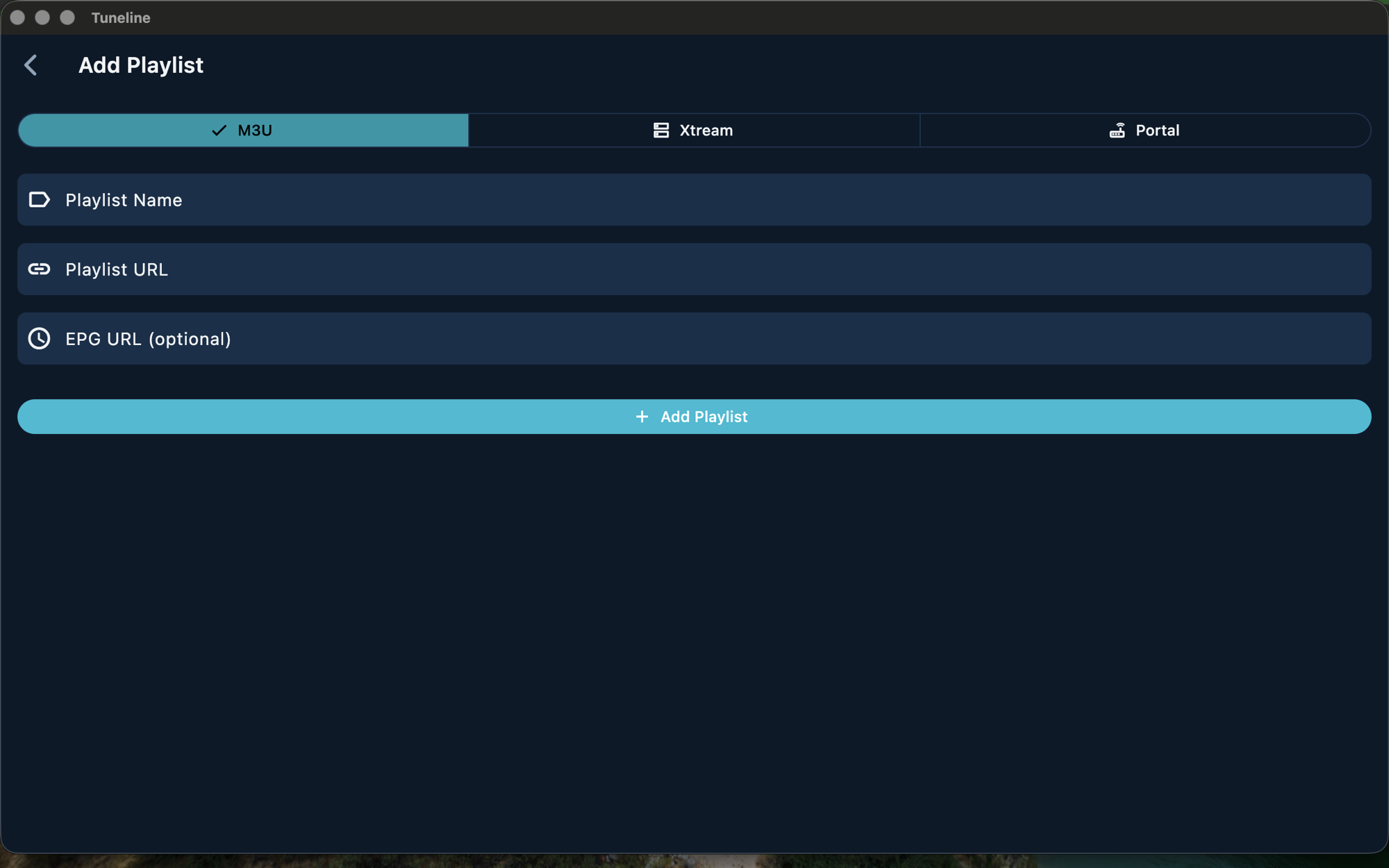
- Nyisd meg a lejátszót → Forrás hozzáadása.
- Illeszd be, adj neki nevet, majd mentsd el.
Az URL minden alkalommal újra lekéri az aktuális listát. A letöltött fájl pillanatfelvétel, amely azonnal elavul, amint a forrás megváltozik. Ha mindkettő rendelkezésedre áll, használd az URL-t – így teljesen elkerülöd a választóablak problémáját, és a listád mindig naprakész marad.
 rendszeren
Hol található valójában a fájl?
Android letöltési helyei kevésbé egyértelműek, mint régen, és a „nem találom a fájlt” jelenti a nehézség felét.
- Chrome-letöltések →
Internal storage/Download, amely a Fájlok alkalmazáson vagy a Chrome saját Letöltések képernyőjén keresztül érhető el. - Üzenetküldő alkalmazáson keresztül küldve → általában alkalmazásonként külön mappába, például ide:
Internal storage/Android/media/<app>/…. A legegyszerűbb, ha az üzenetküldő alkalmazásból nyitod meg, majd a Megosztás lehetőséget használod. - SD-kártyán → egyes fájlkezelők alapértelmezés szerint elrejtik a cserélhető tárhelyet; a fájlkezelő menüjében engedélyezd a Belső tárhely/SD-tárhely megjelenítése lehetőséget.
Ha a fájlkezelőd nem látja, a Files by Google alkalmazás Letöltések kategóriája általában megtalálja, függetlenül attól, hová került.
A hibás „Mindig” választás visszavonása
Ha már azt állítottad be, hogy Android mindig szövegszerkesztővel nyissa meg a .m3u fájlokat, semmi sem romlott el – csak törölni kell a társítást.
- Beállítások → Alkalmazások.
- Keresd meg a tévedésből kiválasztott alkalmazást.
- Nyisd meg az Alapértelmezettként beállítva lehetőséget (egyes verziókban Megnyitás alapértelmezés szerint néven szerepel).
- Koppints az Alapértelmezett beállítások törlése / Alapértelmezések törlése lehetőségre.
Amikor legközelebb rákoppintasz egy .m3u fájlra, újra megjelenik a választóablak.
Ha nem találod a beállítást, a legtöbb rendszeren a Beállítások → Alkalmazások → (három pont) → Alapértelmezett alkalmazások menüpont egy helyen összegyűjti ezeket. Az erősen testre szabott felületeken eltérhet az elnevezés, de a „Megnyitás alapértelmezés szerint” kifejezést keresd.
Android TV, Google TV és a Fire TV másképp működik
TV-boxon a fájlos megoldás tényleg körülményes – gyakran nincs használható fájlkezelő, böngészhető Letöltések mappa, és kényelmes billentyűzet biztosan nincs.
Használd az URL-t. A reális lehetőségek:
- Írd be egyszer a képernyő-billentyűzettel és az irányítógombokkal. Lassú, de csak egyszer kell megtenni. (Navigálás távirányítóval.)
- Add hozzá előbb telefonon vagy asztali gépen, és hagyd, hogy az eszközök közötti szinkronizálás átvigye a forrást a tévére, így egyáltalán nem kell beírnod az URL-t a tévén.
A második lehetőséget érdemes még a kezdés előtt beállítani, nem utólag – egy hosszú szolgáltatói URL egyszeri beírása az irányítógombokkal még mindig sokkal kellemesebb délutáni program, mint minden egyes készülékeden újra beírni.
Ne feledd, hogy az újabb, Vega OS-t futtató Fire TV Stickeken a Android alkalmazások oldalról történő telepítése már egyáltalán nem lehetséges – az eszköz csak az Amazon saját áruházából telepít. Ha ez téged is érint, az eszközvásárlással kapcsolatos tudnivalókat itt találod.
Az alkalmazás kiválasztása: lapos várólista vagy böngészhető könyvtár
Bármelyik Android videolejátszó képes technikailag betölteni egy M3U fájlt. A különbség nagyobb méretnél mutatkozik meg.
Egy bővített M3U minden bejegyzéshez tartalmazza a group-title adatokat, logókat és műsorújság-azonosítókat. A lejátszó vagy felhasználja ezeket a metaadatokat, vagy figyelmen kívül hagyja őket:
| A listád | Lapos várólistás lejátszó | Lejátszási listákra optimalizált lejátszó |
|---|---|---|
| Egy tucat bejegyzés | Rendben | Rendben |
| Több száz vagy több ezer | Egyetlen végtelen oszlop | Kategóriák, keresés, műsorújság |
Egyik sem játszik le jobb minőségben videót. A különbség teljes egészében abban rejlik, mi történik a metaadatokkal. Ha a listád nagy, ez a különbség határozza meg az egész használati élményt. (Mit jelentenek ezek a metaadatok?)
Megnyílt, de semmi sem töltődött be
- A „M3U” egy HTML-hib oldal. Nyisd meg szövegnézegetőben. Ha az első sor nem
#EXTM3Uvagy egy URL, akkor a letöltés egy hibaüzenetet mentett el. - Az URL lejárt. A szolgáltatói hivatkozások gyakran időkorlátozott tokeneket tartalmaznak.
- Az akkumulátor-optimalizálás leállította a lekérést. Ha a betöltés a képernyő kikapcsolásakor megszakad, a Beállítások → Alkalmazások → (lejátszó) → Akkumulátor → Korlátozás nélkül útvonalon vedd ki a lejátszót az optimalizálás alól.
- Egy privát DNS- vagy VPN-profil zavarja a működést. A hiba elkülönítéséhez próbáld ki kikapcsolt állapotban.
Módszeres hibakeresés a lejátszási lista nem töltődik be útmutatóban.
GYIK
Melyik alkalmazás nyitja meg az M3U fájlokat Android rendszeren?
Bármelyik lejátszó, amely értelmezi a lejátszási listákat. Android választóablakában szövegszerkesztők és fájlkezelők is megjelennek, amelyek szövegként „nyitják meg” a fájlt – technikailag helyesen, a gyakorlatban azonban használhatatlanul.
Miért nyílik meg szövegként az M3U fájlom Android rendszeren?
Mert valóban szöveges fájl, és egy szöveges alkalmazást választottál a választóablakban. Töröld az alapértelmezést a Beállítások → Alkalmazások → (az adott alkalmazás) → Megnyitás alapértelmezés szerint → Alapértelmezések törlése útvonalon.
Hová kerülnek az M3U letöltései Android rendszeren?
Általában ide: Internal storage/Download. Az üzenetküldő alkalmazásokon keresztül küldött fájlok az Android/media/ alatti, alkalmazásonként külön mappákba kerülnek.
Megnyithatok egy M3U fájlt Android TV rendszeren?
Igen, de a fájl beírása vagy átvitele ott körülményes. Illeszd be inkább az URL-t, vagy add hozzá a forrást egy másik eszközön, majd szinkronizáld.
A fájlt vagy az URL-t használjam?
Az URL-t, amikor csak lehet. Naprakész marad, míg a letöltött fájl csak egy pillanatfelvétel.
Összefoglalva
- Először telepítsd a lejátszót, majd koppints a fájlra – és válaszd a Csak most lehetőséget, amíg meg nem győződtél róla, hogy működik.
- A hibás Mindig választás visszavonható a Beállítások → Alkalmazások → Megnyitás alapértelmezés szerint → Alapértelmezések törlése útvonalon.
- Az URL-t részesítsd előnyben a fájllal szemben. Minden alkalommal újra lekéri az aktuális listát.
- TV-eszközökön add hozzá a forrást telefonon vagy asztali gépen, majd szinkronizáld, ahelyett hogy az irányítógombokkal gépelnéd be.
- Nagyobb méretnél az alkalmazás kiválasztásánál a böngészhető kategóriák számítanak, nem a lejátszás minősége.
Van hozzáadandó lejátszási listád? Töltsd le a Tuneline alkalmazást Android és Android TV rendszerre – illeszd be az URL-t, és pillanatok alatt böngészheted is. Ingyenes és reklámmentes.
— Rawnok Jahan
Cikk megosztása
Get Tuneline free
A clean, no-account media player for macOS, Windows, Linux, Android, TV, and iOS. Bring your own playlist.
Download freeKapcsolódó cikkek
- A legjobb streamelési eszköz 2026-ban: teljesítmény, megbízhatóság és várható élettartam
- A Raspberry Pi 5 médialejátszóként: 2026-os beállítási útmutató
- Alkalmazások oldalbetöltése Fire TV-n: lépésről lépésre (2026)
- Egyszerűbb streamelési beállítás idősebb családtagoknak (2026)
- Ethernet és Wi-Fi 4K-streameléshez: mi számít valójában (2026)
Olvassa el ezt a cikket más nyelven
- EnglishHow to Open an M3U File on Android
- AfrikaansHoe u 'n M3U-lêer op Android oopmaak
- العربيةكيفية فتح ملف M3U على Android
- বাংলাকীভাবে Android-এ একটি M3U ফাইল খুলবেন
- ČeštinaJak otevřít soubor M3U v Android
- DanskSådan åbner du en M3U-fil på Android
- DeutschSo öffnest du eine M3U-Datei auf Android
- ΕλληνικάΠώς να ανοίξετε ένα αρχείο M3U στο Android
- EspañolCómo abrir un archivo M3U en Android
- Español (Latinoamérica)Cómo abrir un archivo M3U en Android
- فارسیچگونه یک فایل M3U را در اندروید باز کنیم
- SuomiKuinka avata M3U-tiedosto Android:ssa
- हिन्दीAndroid पर M3U फ़ाइल कैसे खोलें
- MagyarHogyan nyiss meg egy M3U fájlt Android rendszeren
- ItalianoCome aprire un file M3U su Android
- 한국어Android에서 M3U 파일을 여는 방법
- Bahasa MelayuCara Membuka Fail M3U pada Android
- NorskSlik åpner du en M3U-fil på Android
- PolskiJak otworzyć plik M3U na Android
- RomânăCum deschizi un fișier M3U pe Android
- РусскийКак открыть файл M3U на Android
- СрпскиKako otvoriti M3U datoteku na uređaju Android
- SvenskaHur man öppnar en M3U-fil på Android
- TagalogPaano Magbukas ng M3U File sa Android
- TürkçeBir M3U Dosyasını Android'de Nasıl Açabilirsiniz
- Tiếng ViệtCách Mở Tệp M3U trên Android
A Tuneline egy médialejátszó alkalmazás. Semmilyen tartalmat nem szolgáltat, nem tárol és nem terjeszt. A saját lejátszási listáját Ön hozza, pontosan úgy, mint a VLC esetében.