
Yazan Rawnok Jahan
Bir M3U Dosyasını Android'de Nasıl Açabilirsiniz
Android, bir .m3u'ye dokunduğunuzda onu açmayı gerçekten sunan tek platformdur. Sorun, sunduğu şeydir: dosya türünü talep eden tüm uygulamaları listeleyen bir seçici; tipik bir telefonda bu, bir metin editörü, bir dosya yöneticisinin yerleşik görüntüleyicisi ve muhtemelen onu yanlış şekilde içe aktaracak bir müzik uygulaması anlamına gelir.
Yanlış olanı seçin, Her Zaman'a dokunun ve gidip geri alana kadar Android bu hatayı sizin için yapmaya devam edecektir.
İşte güvenilir yol, artı yanlış uygulamada zaten Her Zaman'a dokunduysan bunu nasıl düzelteceksin.
Dürüst açıklama: Tuneline, sizin sağladığınız içerik için bir medya oynatıcısıdır. Sizin çalma listesini açar ve sizin kaynaklarınızı oynatır. Hiçbir şey önceden yüklenmemiş veya paketlenmiş değildir.
Kısa Versiyon
- Dosyaya dokunmadan önce çalma listelerini ayrıştıran bir oynatıcı yükleyin.
- Dosya yöneticinizde
.m3u'ye dokunun. - Seçicide oynatıcıyı seçin ve ilk seferinde Yalnız bir kez'e dokunun.
- Listenin kategorileri sağlam kalacak şekilde gerçekten yüklendiğini doğrulayın.
- Sadece o zaman tekrarlayın ve Her Zaman'ı seçin.
"Yalnız bir kez" adımı, üzerinde ısrar etmeye değer olandır. Her Zaman, Android'nin sistem genelinde hatırladığı bir karardır ve bunu geri almak uygulama ayarlarını kazmak anlamına gelir. Bunu kalıcı yapmadan önce uygulamanın çalıştığını doğrulayın.
Daha İyi: Dosyayı Tamamen Atlayın
Kaynağınız bir URL olarak geldiyse, hiçbir şey indirmeyin.
- URL'yi kopyalayın.
- Oynatıcınızı açın → Kaynak Ekle.
- Yapıştırın, adlandırın, kaydedin.
Bir URL, her seferinde canlı listeyi yeniden getirir. İndirilen bir dosya, kaynağınız değişir değişmez eski hale gelen bir anlık görüntüdür. Her ikisine de sahipseniz, URL'yi kullanın — seçici sorununu tamamen ortadan kaldırır ve listenizi güncel tutar.
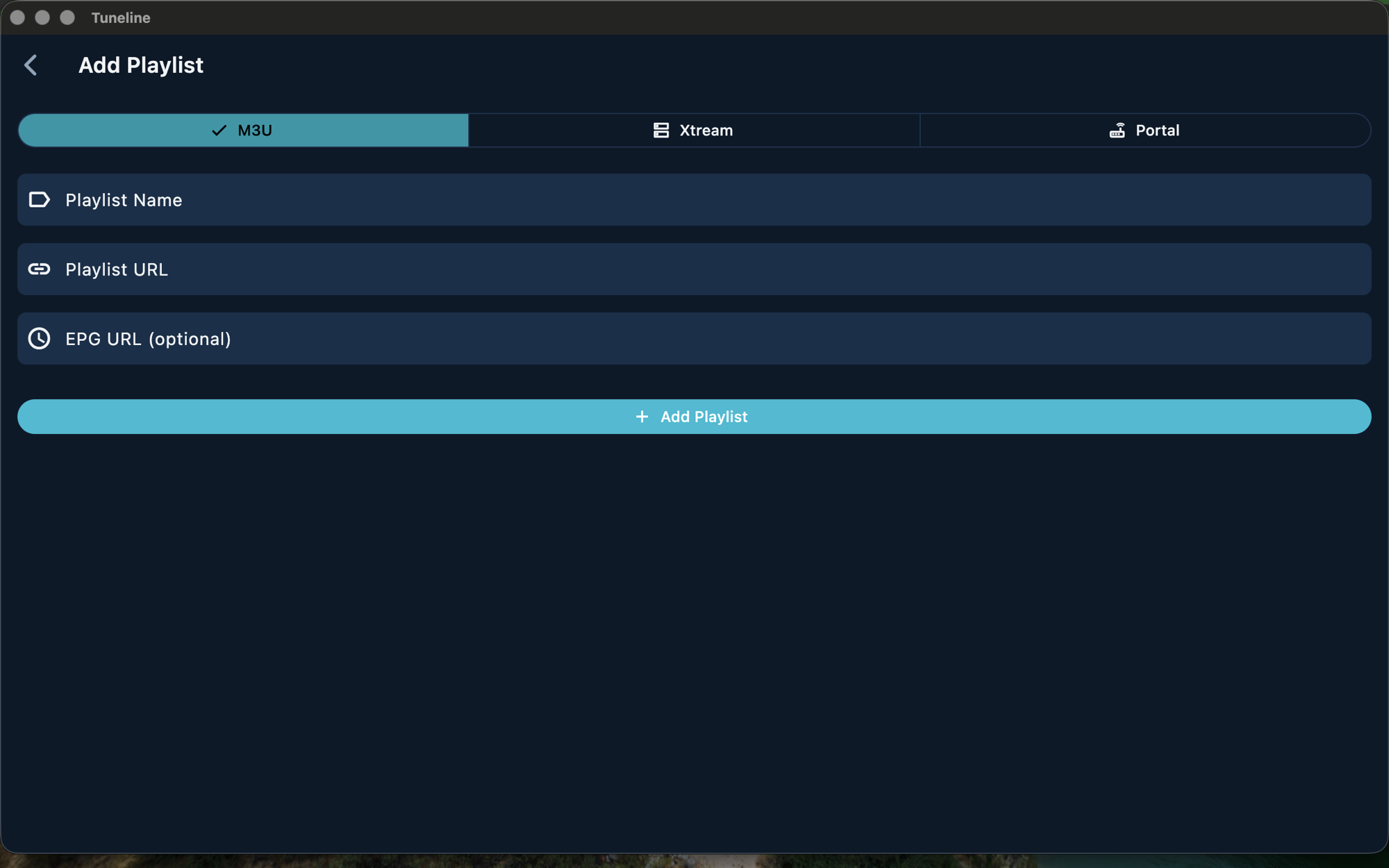 üzerinde çalma listesi kaynağı ekleme
Dosya Gerçekten Nerede
Android'nin indirme konumları öncekinden daha az bellidir ve "Dosyayı bulamıyorum" savaşın yarısıdır.
- Chrome indirmeleri →
Internal storage/Download, Dosyalar uygulaması veya Chrome'un kendi İndirilenler ekranı aracılığıyla erişilebilir. - Bir mesajlaşma uygulaması aracılığıyla gönderilen → genellikle
Internal storage/Android/media/<app>/…gibi uygulamaya özgü bir klasör. En kolay yol, mesajlaşma uygulaması içinden açmak ve Paylaş'ı kullanmaktır. - Bir SD kartta → bazı dosya yöneticileri çıkarılabilir depolamayı varsayılan olarak gizler; yöneticinin menüsünde İç/SD depolama göster'i etkinleştirin.
Dosya yöneticiniz bunu göremezse, Google Dosyalar uygulamasının İndirilenler kategorisi, nereye inerse insin, genellikle onu bulacaktır.
Yanlış bir "Her Zaman" Seçimini Geri Almak
Zaten Android'ye bir metin editörüyle .m3u'yi her zaman açmasını söylediyseniz, hiçbir şey bozuk değildir — ilişki sadece temizlenmesi gerekir.
- Ayarlar → Uygulamalar.
- Yanlışlıkla seçtiğiniz uygulamayı bulun.
- Varsayılan olarak ayarla'yı açın (bazı sürümlerde Varsayılan olarak aç olarak etiketlenir).
- Varsayılan tercihleri temizle / Varsayılanları temizle'ye dokunun.
Bir sonraki sefer .m3u'ye dokunduğunuzda, seçici geri gelir.
Ayarı bulamazsanız, Ayarlar → Uygulamalar → (üç nokta) → Varsayılan uygulamalar çoğu derlemede onları tek bir yerde toplar. Yoğun özelleştirilmiş temalar üzerinde sözcüğü değişir, ancak "Varsayılan olarak aç" aranacak ifadedir.
Android TV, Google TV ve Fire TV Farklıdır
Bir TV kutusunda dosya yolu gerçekten garip — sık sık kullanılabilir bir dosya yöneticisi yok, göz atabileceğiniz bir İndirilenler klasörü yok ve kesinlikle rahat bir klavye yok.
URL'yi kullanın. Gerçekçi seçenekler:
- Ekran klavyesi ve d-pad ile bir kez yazın. Yavaş, ama bir kez. (Uzaktan kumanda ile gezinme.)
- Önce bir telefonda veya masaüstünde ekleyin ve cihazlar arası senkronizasyon'nin kaynağı TV'ye taşımasına izin verin, böylece URL'yi TV'de hiç yazmadığınız olur.
İkincisi başlamadan önce kurulması değerdir — uzun bir sağlayıcı URL'sini d-pad ile tam bir kez girmek, buna sahip her cihaza girmekten çok daha iyi bir öğle sonrasıdır.
Daha yeni Vega OS çalıştıran Fire TV Sticks'te, Android uygulamalarının yan yüklenmesi artık hiç mümkün değildir — cihaz sadece Amazon'un kendi mağazasından yükler. Eğer bu sizi etkiyorsa, cihaz satın alma sonuçları burada ele alınır.
Uygulamayı Seçmek: Düz Kuyruk vs Göz Atılabilir Kütüphane
Herhangi bir Android video oynatıcı teknik olarak bir M3U yükleyebilir. Fark, ölçekte ortaya çıkar.
Genişletilmiş bir M3U, her giriş için group-title, logoları ve rehber kimliklerini taşır. Bir oynatıcı ya bu meta verileri kullanır ya da göz ardı eder:
| Sizin listeniz | Düz kuyruk oynatıcı | Çalma listesi odaklı oynatıcı |
|---|---|---|
| Bir düzine giriş | İyi | İyi |
| Yüzlerce veya binlerce | Bir sonsuz sütun | Kategoriler, arama, rehber |
Hiçbiri videoyu daha iyi oynatmaz. Fark tamamen meta veriye ne olduğu konusundadır. Listeniz büyükse, bu fark tüm deneyimdir. (Tüm bu meta verilerin ne anlama geldiği.)
Açıldı Ama Hiçbir Şey Yüklenmedi
- "M3U", bir HTML hata sayfasıdır. Bunu metin görüntüleyicide açın. Birinci satır
#EXTM3Uveya bir URL değilse, indirme bir hata kaydetti. - URL'nin süresi doldu. Sağlayıcı bağlantıları genellikle zaman sınırı olan jetonlar taşır.
- Pil optimizasyonu getiriyi öldürdü. Ekran uyuduğunda yükleme kesilirse, oynatıcıyı Ayarlar → Uygulamalar → (oynatıcı) → Pil → Kısıtlanmamış'ın altından muaf tutun.
- Özel bir DNS veya VPN profili müdahale ediyor. Yalıtmak için onu kapatarak test edin.
çalma listesi yüklenmeyecek rehber'nde sistematik sorun giderme.
Sıkça Sorulan Sorular
Hangi uygulama Android'te M3U dosyalarını açar?
Çalma listelerini ayrıştıran herhangi bir medya oynatıcı. Android'nin seçici, dosyayı metin olarak "açan" metin editörleri ve dosya yöneticilerini de listeleyecektir — teknik olarak doğru, pratik olarak işe yaramaz.
Neden benim M3U'im Android'te metin olarak açılıyor?
Çünkü gerçekten bir metin dosyasıdır ve seçicide metin uygulaması seçtiniz. Varsayılanı Ayarlar → Uygulamalar → (o uygulama) → Varsayılan olarak aç → Varsayılanları temizle altında temizleyin.
Android'te M3U indirmeleri nereye gidiyor?
Genellikle Internal storage/Download. Mesajlaşma uygulamaları aracılığıyla gönderilen dosyalar, Android/media/'nin altında uygulamaya özgü klasörlere indirilir.
Android TV'te bir M3U açabilir miyim?
Yapabilirsiniz, ama orada yazı yazmak veya bir dosya aktarmak garip. Bunun yerine URL'yi yapıştırın veya kaynağı başka bir cihaza ekleyin ve senkronize edin.
Dosyayı mı yoksa URL'yi mi kullanmalıyım?
URL'yi, sahip olduğunuz zaman. Güncel kalır; indirilen bir dosya bir anlık görüntüdür.
Sonuç
- Oynatıcıyı önce yükleyin, sonra dosyaya dokunun — ve çalıştığını doğrulayana kadar Yalnız bir kez'i seçin.
- Yanlış bir Her Zaman, Ayarlar → Uygulamalar → Varsayılan olarak aç → Varsayılanları temizle altında geri alınır.
- Dosyaya göre URL'yi tercih edin. Her seferinde geçerli listeyi yeniden getirir.
- TV cihazlarında, kaynağı bir telefona veya masaüstüne ekleyin ve d-pad'e yazı yazmak yerine senkronize edin.
- Ölçekte, uygulama seçimi göz atılabilir kategoriler hakkında, oynatma kalitesi hakkında değil.
Eklemek için bir çalma listeniz var mı? Android ve Android TV için Tuneline İndir — URL'yi yapıştırın ve saniyeler içinde göz atmaya başlayın. Ücretsiz ve reklamsız.
— Rawnok Jahan
Yazıyı paylaş
Get Tuneline free
A clean, no-account media player for macOS, Windows, Linux, Android, TV, and iOS. Bring your own playlist.
Download freeİlgili yazılar
- 2026/27 Sezonu İçin Kurulumunuzu Hazırlayın
- 2026'da Android TV üzerinde sideloading: Hâlâ neler çalışıyor
- 2026'da Google TV üzerinde Gemini: Gerçekte Ne Yapıyor?
- 2026'nın En İyi Streaming Cihazı: Güç, Güvenilirlik ve Ne Kadar Dayanacağı
- 4K Yayınları için Ethernet mi Wi-Fi mı: Gerçekte Önemli Olan Ne? (2026)
Bu yazıyı başka bir dilde okuyun
- EnglishHow to Open an M3U File on Android
- AfrikaansHoe u 'n M3U-lêer op Android oopmaak
- العربيةكيفية فتح ملف M3U على Android
- বাংলাকীভাবে Android-এ একটি M3U ফাইল খুলবেন
- ČeštinaJak otevřít soubor M3U v Android
- DanskSådan åbner du en M3U-fil på Android
- DeutschSo öffnest du eine M3U-Datei auf Android
- ΕλληνικάΠώς να ανοίξετε ένα αρχείο M3U στο Android
- EspañolCómo abrir un archivo M3U en Android
- Español (Latinoamérica)Cómo abrir un archivo M3U en Android
- فارسیچگونه یک فایل M3U را در اندروید باز کنیم
- SuomiKuinka avata M3U-tiedosto Android:ssa
- हिन्दीAndroid पर M3U फ़ाइल कैसे खोलें
- MagyarHogyan nyiss meg egy M3U fájlt Android rendszeren
- ItalianoCome aprire un file M3U su Android
- 한국어Android에서 M3U 파일을 여는 방법
- Bahasa MelayuCara Membuka Fail M3U pada Android
- NorskSlik åpner du en M3U-fil på Android
- PolskiJak otworzyć plik M3U na Android
- RomânăCum deschizi un fișier M3U pe Android
- РусскийКак открыть файл M3U на Android
- СрпскиKako otvoriti M3U datoteku na uređaju Android
- SvenskaHur man öppnar en M3U-fil på Android
- TagalogPaano Magbukas ng M3U File sa Android
- TürkçeBir M3U Dosyasını Android'de Nasıl Açabilirsiniz
- Tiếng ViệtCách Mở Tệp M3U trên Android
Tuneline bir medya oynatıcı uygulamasıdır. Hiçbir içerik sağlamaz, barındırmaz veya dağıtmaz. Kendi oynatma listenizi siz getirirsiniz, tıpkı VLC'de olduğu gibi.