
Kirjoittaja Rawnok Jahan
Kuinka avata M3U-tiedosto Android:ssa
Android on ainoa alusta, joka todella tarjoaa .m3u:n avaamista, kun sitä napauttaa. Ongelma on siinä, mitä se tarjoaa: valikko, jossa luetellaan jokainen sovellus, joka väittää tukevan tiedostotyyppiä, mikä tyypillisessä puhelimessa tarkoittaa tekstieditoria, tiedostonhallinnan sisäänrakennettua katselua ja mahdollisesti musiikkisovellusta, joka tuontaa sen väärin.
Jos valitset väärän, napauttelet Aina ja Android jatkaa kyseisen virheen tekemistä sinulle, kunnes menet ja kumot sen.
Tässä on luotettava reitti, sekä kuinka korjata se, jos olet jo napauttanut Aina väärän sovelluksen kohdalla.
Rehellinen esittäminen: Tuneline on mediasoitin sisällölle, jonka sinä toimitat. Se avaa sinun soittolistasi ja toistaa sinun lähteillesi. Mitään ei ole pakattu tai esiladattu.
Lyhyt versio
- Asenna soitin, joka jäsentää soittolistat, ennen kuin napauttelet tiedostoa.
- Napauta
.m3u:ta tiedostonhallinnassasi. - Valitse valikosta soitin ja napauta Vain tämän kerran ensimmäisen kerran.
- Varmista, että luettelo todella latautui ja sen kategoriat ovat ehjinä.
- Vasta sitten toista ja valitse Aina.
"Vain tämän kerran" -vaihe on se, jonka kannalle kannattaa puolustaa. Aina on päätös, jonka Android muistaa koko järjestelmän laajuisesti, ja sen kumoaminen tarkoittaa kaivamista sovelluksen asetuksista. Varmista, että sovellus toimii, ennen kuin teet siitä pysyvän.
Parempi: Ohita tiedosto kokonaan
Jos lähteesi tuli URL:na, älä lataa mitään.
- Kopioi URL.
- Avaa soittimesi → Lisää lähde.
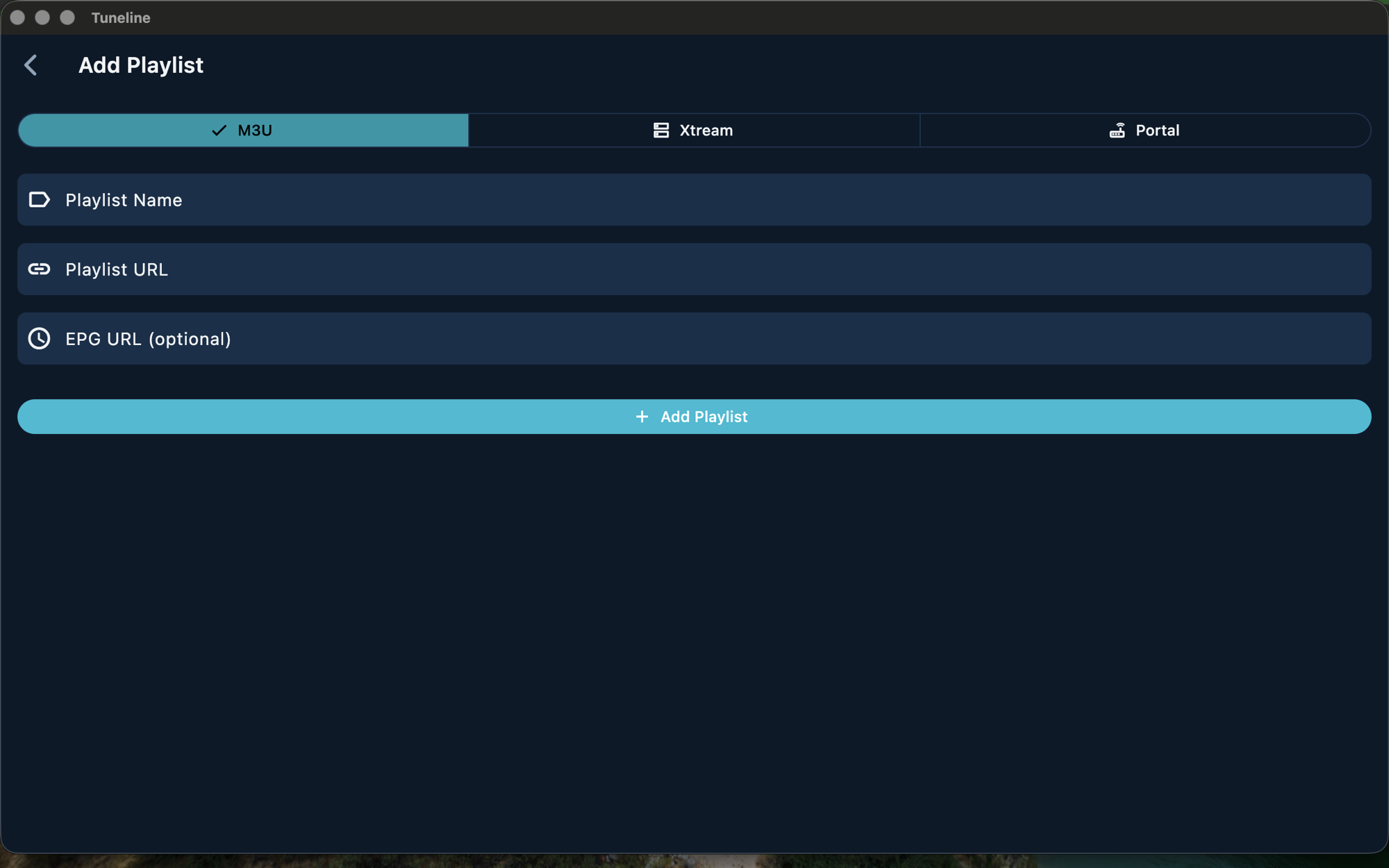
- Liitä, nimeä se, tallenna.
URL noutaa live-luettelon joka kerta. Ladattu tiedosto on tilannekuva, joka vanhenee heti, kun lähteesi muuttuu. Jos sinulla on molemmat, käytä URL:ia – se eliminoi koko valikon ongelman ja pitää luettelosi ajan tasalla.
 :lla
:lla
Missä tiedosto todella on
Android:n lataussijainteja ei ole enää niin ilmeisiä kuin aiemmin, ja "En löydä tiedostoa" on puolet taistelusta.
- Chrome-lataukset →
Internal storage/Download, saavutettavissa Tiedostot-sovelluksen tai Chromen oman Lataukset-näytön kautta. - Lähetetty viestisovelluksen kautta → yleensä sovelluksittain kansio, kuten
Internal storage/Android/media/<app>/…. Helpoin tapa on avata se viestisovelluksesta sisältä ja käyttää Jaa. - SD-kortilla → jotkut tiedostonhallintaohjelmat piilottavat irroitettavan tallennustilan oletuksena; ota Näytä sisäinen/SD-tallennus käyttöön hallintaohjelmasi valikosta.
Jos tiedostonhallintasi ei näe sitä, Googlen Tiedostot-sovelluksen Lataukset-kategoria löytää sen yleensä riippumatta siitä, mihin se laskeutui.
Väärän "Aina"-valinnan kumoaminen
Jos olet jo käskenyt Android:tä avaamaan .m3u:n aina tekstieditorilla, mitään ei ole rikki – yhteys täytyy vain poistaa.
- Asetukset → Sovellukset.
- Etsi sovellus, jonka valitsit vahingossa.
- Avaa Aseta oletukseksi (joissakin versioissa myös Avaa oletuksena).
- Napauta Tyhjennä oletusasetukset / Tyhjennä oletukset.
Seuraavan kerran, kun napauttelet .m3u:ta, valikko ilmestyy takaisin.
Jos et löydä asetusta, Asetukset → Sovellukset → (kolme pistettä) → Oletussovellukset kerää ne yhteen paikkaan useimmissa versiossa. Voimakkaasti mukautetuissa käyttöliittymissä sanamuoto vaihtelee, mutta "Avaa oletuksena" on fraasiä, jota etsitään.
Android TV, Google TV ja Fire TV ovat erilaisia
TV-laatikolla tiedoston reitti on todella hankalaa – usein ei ole käytettävää tiedostonhallintaa, ei Downloads-kansiota, jonka voisi selata, ja ehdottomasti ei mukavaa näppäimistöä.
Käytä URL:ia. Realistiset vaihtoehdot:
- Kirjoita se kerran näyttönäppäimistöllä ja d-pad:illa. Hidasta, mutta vain kerran. (Navigointi kaukosäätimellä.)
- Lisää se ensin puhelimelle tai tietokoneelle ja anna cross-device sync:in kuljettaa lähde TV:lle, joten et koskaan kirjoita URL:ia TV:llä ollenkaan.
Toinen kannattaa asentaa ennen kuin aloitat kuin jälkeen – pitkän palveluntarjoajan URL:n kirjoittaminen d-pad:illa täsmälleen kerran on merkittävästi parempi ilta kuin sen kirjoittaminen jokaisella omistamallasi laitteella.
Huomaa, että uudemmissa Fire TV Sticks -laitteissa, joissa on Vega OS, Android-sovellusten sivulataus ei ole enää lainkaan mahdollista – laite asentaa vain Amazonin omasta kaupasta. Jos se vaikuttaa sinuun, laitteen ostoimplikaatiot käsitellään tässä.
Sovelluksen valitseminen: Litteä jono vs Selaavissa oleva kirjasto
Mikä tahansa Android-videosoitin voi teknisesti ladata M3U:n. Ero näkyy mittakaavassa.
Laajennettu M3U sisältää group-title:n, logot ja opasajoneet jokaisen merkinnän osalta. Soitin joko käyttää näitä metatietoja tai jättää ne huomiotta:
| Sinun luettelosi | Litteän jonon soitin | Soittolistakeskeinen soitin |
|---|---|---|
| Tusina merkintää | OK | OK |
| Sadat tai tuhannet | Yksi päättymätön sarake | Kategoriat, haku, opas |
Kumpikaan ei toista videota paremmin. Ero on täysin siinä, mitä metatiedoille tapahtuu. Jos luettelosi on suuri, kyseinen ero on koko kokemus. (Mitä kaikki nuo metatiedot tarkoittavat.)
Se avautui, mutta mitään ei ladattu
- "M3U" on HTML-virhesivu. Avaa se tekstikatselijassa. Jos ensimmäinen rivi ei ole
#EXTM3Utai URL, lataus tallensi virheen. - URL on vanhentunut. Palveluntarjoajan linkit kuljettavat usein aikarajoitettuja tunnuksia.
- Akun optimointi tappoi noutamisen. Jos lataaminen lakkaa näytön nukkuessa, poista sovellus vapautuksesta Asetukset → Sovellukset → (soitin) → Akku → Rajoittamaton.
- Yksityinen DNS tai VPN-profiili häiritsee. Testaa ilman sitä eristämiseen.
Systemaattinen triage artikkelissa soittolistaa ei lataudu.
Usein kysytyt kysymykset
Mikä sovellus avaa M3U-tiedostoja Android:ssa?
Mikä tahansa mediasoitin, joka jäsentää soittolistat. Android:n valikko luettelee myös tekstieditoreita ja tiedostonhallintaa, jotka "avaavat" tiedoston tekstinä – teknisesti oikein, käytännössä hyödytön.
Miksi M3U avautuu tekstinä Android:ssa?
Koska se todella on tekstintiedosto, ja valitsit tekstisovelluksen valikosta. Tyhjennä oletusarvo kohdasta Asetukset → Sovellukset → (kyseinen sovellus) → Avaa oletuksena → Tyhjennä oletukset.
Minne M3U-lataukset menevät Android:ssa?
Yleensä Internal storage/Download. Viestisovelluksien kautta lähetetyt tiedostot päätyvät Android/media/:n alla oleviin sovelluksittaisiin kansioihin.
Voinko avata M3U:n Android TV:lla?
Voit, mutta kirjoittaminen tai tiedoston siirtäminen sinne on hankalaa. Liitä URL:i sen sijaan, tai lisää lähde toiseen laitteeseen ja synkronoi se koko ympärille.
Pitäisikö minun käyttää tiedostoa vai URL:ia?
URL, aina kun sinulla se on. Se pysyy ajan tasalla; ladattu tiedosto on tilannekuva.
Yhteenveto
- Asenna soitin ensin, sitten napauta tiedostoa – ja valitse Vain tämän kerran, kunnes olet vahvistanut, että se toimii.
- Väärä Aina kumotaan kohdassa Asetukset → Sovellukset → Avaa oletuksena → Tyhjennä oletukset.
- Valitse URL tiedoston yli. Se noutaa nykyisen luettelon joka kerta.
- TV-laitteilla lisää lähde puhelimelle tai tietokoneelle ja synkronoi se d-pad:lla kirjoittamisen sijaan.
- Mittakaavassa sovelluksen valinta on selaavista kategorioista, ei toistuksen laadusta.
Onko sinulla soittolistaa lisättäväksi? Lataa Tuneline Android:lle ja Android TV:lle – liitä URL ja selaile muutamassa sekunnissa. Ilmainen ja ilmoitukseton.
— Rawnok Jahan
Jaa artikkeli
Get Tuneline free
A clean, no-account media player for macOS, Windows, Linux, Android, TV, and iOS. Bring your own playlist.
Download freeAiheeseen liittyvät artikkelit
- Ethernet vs. Wi-Fi 4K-suoratoistossa: mikä oikeasti ratkaisee (2026)
- Gemini Google TV-alustalla vuonna 2026: mitä se oikeasti tekee
- Kodi 22 \"Piers\": Mitä uutta ja kannattaako päivittää?
- Linux Videon toisto vuonna 2026: Wayland, VA-API ja HDR
- Mikä on stream-URL ja miten tarkistat omasi? (2026)
Lue tämä artikkeli toisella kielellä
- EnglishHow to Open an M3U File on Android
- AfrikaansHoe u 'n M3U-lêer op Android oopmaak
- العربيةكيفية فتح ملف M3U على Android
- বাংলাকীভাবে Android-এ একটি M3U ফাইল খুলবেন
- ČeštinaJak otevřít soubor M3U v Android
- DanskSådan åbner du en M3U-fil på Android
- DeutschSo öffnest du eine M3U-Datei auf Android
- ΕλληνικάΠώς να ανοίξετε ένα αρχείο M3U στο Android
- EspañolCómo abrir un archivo M3U en Android
- Español (Latinoamérica)Cómo abrir un archivo M3U en Android
- فارسیچگونه یک فایل M3U را در اندروید باز کنیم
- SuomiKuinka avata M3U-tiedosto Android:ssa
- हिन्दीAndroid पर M3U फ़ाइल कैसे खोलें
- MagyarHogyan nyiss meg egy M3U fájlt Android rendszeren
- ItalianoCome aprire un file M3U su Android
- 한국어Android에서 M3U 파일을 여는 방법
- Bahasa MelayuCara Membuka Fail M3U pada Android
- NorskSlik åpner du en M3U-fil på Android
- PolskiJak otworzyć plik M3U na Android
- RomânăCum deschizi un fișier M3U pe Android
- РусскийКак открыть файл M3U на Android
- СрпскиKako otvoriti M3U datoteku na uređaju Android
- SvenskaHur man öppnar en M3U-fil på Android
- TagalogPaano Magbukas ng M3U File sa Android
- TürkçeBir M3U Dosyasını Android'de Nasıl Açabilirsiniz
- Tiếng ViệtCách Mở Tệp M3U trên Android
Tuneline on mediasoitinsovellus. Se ei tarjoa, isännöi eikä jaa mitään sisältöä. Tuot oman soittolistasi itse, aivan kuten VLC:ssä.