
Autor Rawnok Jahan
Zvukový popis v IPTV: Jak zapnout zvukovou stopu s popisem
Pokud stream obsahuje zvukovou stopu s popisem, správný přehrávač vám umožní přepnout na ni dvěma klepnutími — ve stejné nabídce, kterou používáte ke změně jazyka nebo titulků.
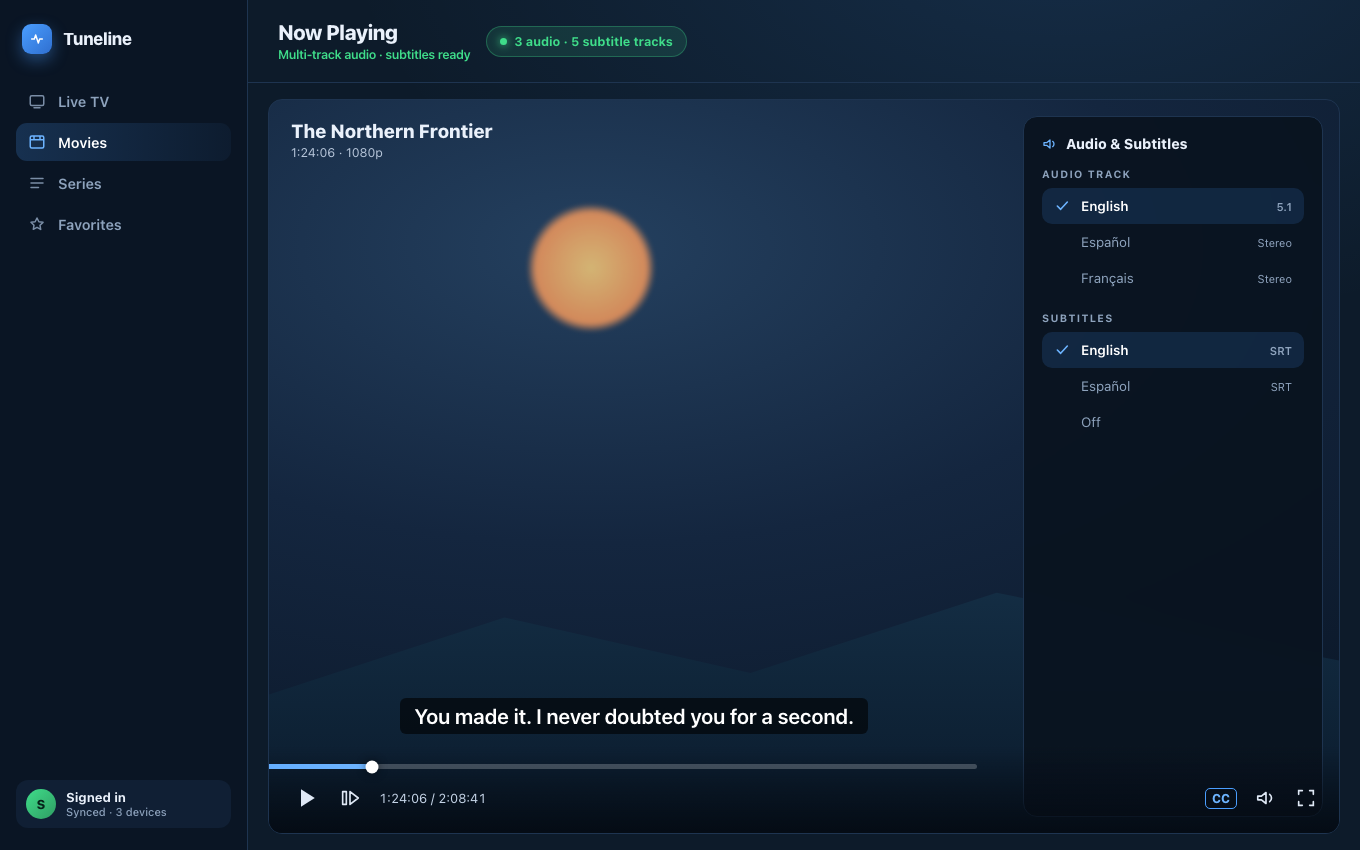
Zvukový popis najdete ve stejné nabídce stop jako jazyk a titulky.
Zvukový popis — někdy označovaný také jako popisný zvuk, popis videa nebo stopa „AD“ — je komentář popisující obrazové dění během přirozených pauz v dialogu. Pro nevidomé a slabozraké diváky může rozhodovat o tom, zda budou pořad sledovat, nebo jim unikne jeho podstatná část. Vysílání tuto standardní funkci zpřístupnění podporuje, u IPTV však není vždy zřejmé, kde ji hledat nebo zda je vůbec k dispozici.
Tento průvodce vysvětluje, jak zvukové stopy s popisem fungují v IPTV streamech a jak je najít a přepnout na ně. Jednotlivé kroky ukážeme v Tuneline, ale stejné principy platí pro každý přehrávač s řádnou podporou stop.
Co zvukový popis skutečně je
Pořad s popisem obsahuje kromě běžné zvukové stopy také druhou zvukovou stopu. Tato dodatečná stopa obsahuje běžný zvukový doprovod s hlasem vypravěče, který mluví během mezer mezi replikami: „Přejde místnost a zvedne dopis“, „Venku v dešti zastaví auto.“ Nejde o samostatné video — obraz zůstává stejný, mění se pouze zvuk.
Protože jde jen o další zvukovou stopu, je přepnutí na zvukový popis technicky stejné jako přepnutí jazyka. Pokud stream nabízí angličtinu, španělštinu a anglickou stopu s popisem, všechny jsou ve stejném seznamu; popisná stopa bývá označena například jako „English (Audio Description)“, „AD“, „described“ nebo „narrated“.
Má stream vůbec zvukový popis?
A teď upřímně: zvukový popis je k dispozici pouze tehdy, pokud stream tuto stopu obsahuje. Přehrávač nedokáže vytvořit komentář, který ve streamu není. Dostupnost AD závisí výhradně na poskytovateli a konkrétním kanálu nebo pořadu:
- Záleží na kanálu a často i na konkrétním pořadu. Vysílatel může připojit popisnou stopu k hlavnímu večernímu seriálu, ale ne k živému sportovnímu přenosu.
- Častěji ji najdete u velkých televizních kanálů, které přebírají stopu AD z původního signálu, zatímco u menších nebo překódovaných streamů je méně běžná.
- Někteří poskytovatelé při překódování odstraňují doplňkové stopy, aby ušetřili přenosovou kapacitu. AD pak zmizí, i když byla v původním signálu.
První otázka tedy nezní „jak ji zapnu“, ale „obsahuje tento stream vůbec popisnou stopu?“ Ověříte to otevřením nabídky zvukových stop a kontrolou uvedených možností.
Jak najít a přepnout na popisnou stopu
Jakmile víte, kde hledat, je postup krátký.
Krok 1 — Spusťte kanál nebo pořad
Zvukové stopy se načítají z živého streamu, takže před jejich zobrazením musí něco skutečně běžet. Otevřete požadovaný kanál.
Krok 2 — Otevřete nabídku zvukových stop
V Tuneline otevřete ovládací prvky přehrávání a najděte výběr zvukové / titulkové stopy (stejnou nabídku, kterou používáte ke změně mluveného jazyka). Zobrazí se všechny zvukové stopy, které aktuální stream obsahuje.
Krok 3 — Najděte popisnou stopu
V seznamu hledejte stopu označenou jako „Audio Description“, „AD“, „described“ nebo názvem jazyka s dodatkem „(described)“. Vyberte ji. Zvuk se okamžitě přepne — obraz zůstane stejný, ale v mezerách mezi dialogy se nyní ozývá popis.
Krok 4 — Pokud se popisná stopa v seznamu nezobrazuje
Pokud jsou k dispozici pouze běžné jazykové stopy, tento pořad zvukový popis jednoduše neobsahuje. Jde o omezení poskytovatele nebo vysílání, nikoli o chybějící nastavení přehrávače. Můžete zkusit několik věcí:
- Přepněte na jiný kanál se stejným obsahem — hlavní celostátní vysílatel pravděpodobněji nabídne AD než překódovaná zrcadlená verze.
- Zkontrolujte jiný pořad na stejném kanálu. AD se často poskytuje pořad od pořadu.
- Zeptejte se poskytovatele, zda zachovává sekundární zvukové stopy; někteří je odstraňují a mohou nabídnout stream, který je zachovává.
Proč na zpřístupnění záleží na plnohodnotném přehrávači
Zvukový popis pomůže pouze tehdy, pokud váš přehrávač skutečně zpřístupní všechny zvukové stopy ve streamu a umožní mezi nimi bez problémů přepínat. Základní přehrávače vás někdy uzamknou na výchozí stopě nebo sekundární zvukové stopy vůbec nezobrazí — takže ani v případě, že je popisná stopa přítomná, se k ní nedostanete. Funkce zpřístupnění, která ve streamu existuje, se tak stává nepoužitelnou.
Tuneline zobrazí všechny zvukové a titulkové stopy obsažené ve streamu a umožní mezi nimi během přehrávání přepínat na zařízeních Windows, macOS, Linux, Android, Android TV, Fire TV, iPhone, iPad a Apple TV. Pokud je popisná stopa součástí streamu, najdete ji v nabídce.
Rychlý přehled
| Situace | Co dělat |
|---|---|
| Chci slovní popis dění na obrazovce | Otevřete nabídku zvukových stop a vyberte stopu „AD“/„described“ |
| Popisná stopa se nezobrazuje | Stream ji neobsahuje — zkuste jiný kanál nebo hlavního vysílatele |
| Nabídka stop zcela chybí | Váš přehrávač nezpřístupňuje sekundární zvuk — přejděte na přehrávač, který to umožňuje |
| Popisná stopa není synchronizovaná | Znovu vyberte stopu nebo restartujte stream, aby se zvuk znovu synchronizoval |
Zvukový popis patří mezi nejužitečnější funkce zpřístupnění v televizním vysílání a v IPTV už často bývá k dispozici — potřebujete jen přehrávač, který vám k němu umožní snadný přístup.
Stáhnout Tuneline — zobrazí všechny zvukové a titulkové stopy obsažené ve streamu, takže ke stopám zpřístupnění se dostanete dvěma klepnutími.
Související: Jak nastavit titulky a více zvukových stop · Kód portálu vs. M3U vs. Xtream: Jaké přihlašovací údaje máte?
Sdílet článek
Get Tuneline free
A clean, no-account media player for macOS, Windows, Linux, Android, TV, and iOS. Bring your own playlist.
Download freeSouvisející články
- Bylo IPTV zablokováno? Co skutečně znamenají soudní příkazy z roku 2026
- Co je soubor .TS a proč se z nich skládají vaše streamy
- Co je URL streamu a jak ověřit to vaše? (2026)
- Ethernet vs. Wi‑Fi pro streamování ve 4K: Na čem skutečně záleží (2026)
- Gemini na Google TV v roce 2026: Co skutečně umí
Přečtěte si tento článek v jiném jazyce
- EnglishAudio Description on IPTV: How to Turn On the Descriptive Audio Track
- FrançaisDescription audio sur IPTV : Comment activer la piste audio descriptive
- العربيةوصف الصوت على IPTV: كيفية تشغيل مسار الصوت الوصفي
- বাংলাআইপিটিভিতে অডিও বর্ণনা: বর্ণনামূলক অডিও ট্র্যাক কীভাবে চালু করবেন
- ČeštinaZvukový popis v IPTV: Jak zapnout zvukovou stopu s popisem
- DanskLydbeskrivelse på IPTV: Sådan slår du det beskrivende lydspor til
- DeutschAudiodeskription auf IPTV: So aktivieren Sie die beschreibende Audiospur
- ΕλληνικάΗχητική περιγραφή στο IPTV: Πώς να ενεργοποιήσετε το κομμάτι περιγραφικής αφήγησης
- EspañolDescripción de audio en IPTV: Cómo activar la pista de audio descriptivo
- Español (Latinoamérica)Descripción de audio en IPTV: cómo activar la pista de audio descriptivo
- SuomiÄänikuvaus IPTV:ssä: näin otat kuvailevan ääniraidan käyttöön
- हिन्दीIPTV पर ऑडियो विवरण: वर्णनात्मक ऑडियो ट्रैक कैसे चालू करें
- MagyarHang वर्णal leírás IPTV-n: a leíró hangsáv bekapcsolása
- ItalianoDescrizione audio su IPTV: come attivare la traccia audio descrittiva
- 한국어IPTV 음성 설명: 설명 음성 트랙을 켜는 방법
- Bahasa MelayuPenerangan Audio pada IPTV: Cara Menghidupkan Trek Audio Deskriptif
- NederlandsAudiobeschrijving op IPTV: Hoe zet je het beschrijvende audiokanaal aan
- NorskLydpresentasjon på IPTV: Slik slår du på det beskrivende lydsporet
- PolskiOpis dźwięku na IPTV: Jak włączyć ścieżkę audio z opisem
- PortuguêsDescrição de Áudio no IPTV: Como Ativar a Faixa de Áudio Descritiva
- RomânăDescriere audio pe IPTV: cum activezi pista audio descriptivă
- РусскийАудиоописание на IPTV: как включить дорожку с описанием звука
- СрпскиAudio-deskripcija na IPTV-u: Kako uključiti deskriptivnu audio-stazu
- SvenskaLjudbeskrivning på IPTV: Så aktiverar du det beskrivande ljudspåret
- TagalogAudio Description sa IPTV: Paano I-on ang Descriptive Audio Track
- TürkçeIPTV'de Ses Açıklaması: Açıklayıcı Ses Parçası Nasıl Açılır
- Tiếng ViệtMô Tả Âm Thanh Trên IPTV: Cách Bật Âm Thanh Mô Tả
Tuneline je aplikace pro přehrávání médií. Neposkytuje, nehostuje ani nedistribuuje žádný obsah. Vlastní playlist si přinesete sami, přesně jako u VLC.