
Av Rawnok Jahan
Ljudbeskrivning på IPTV: Så aktiverar du det beskrivande ljudspåret
Om en ström innehåller ett ljudspår med beskrivning kan du byta till det med rätt spelare på två tryckningar – i samma meny som du använder för att byta språk eller undertexter.
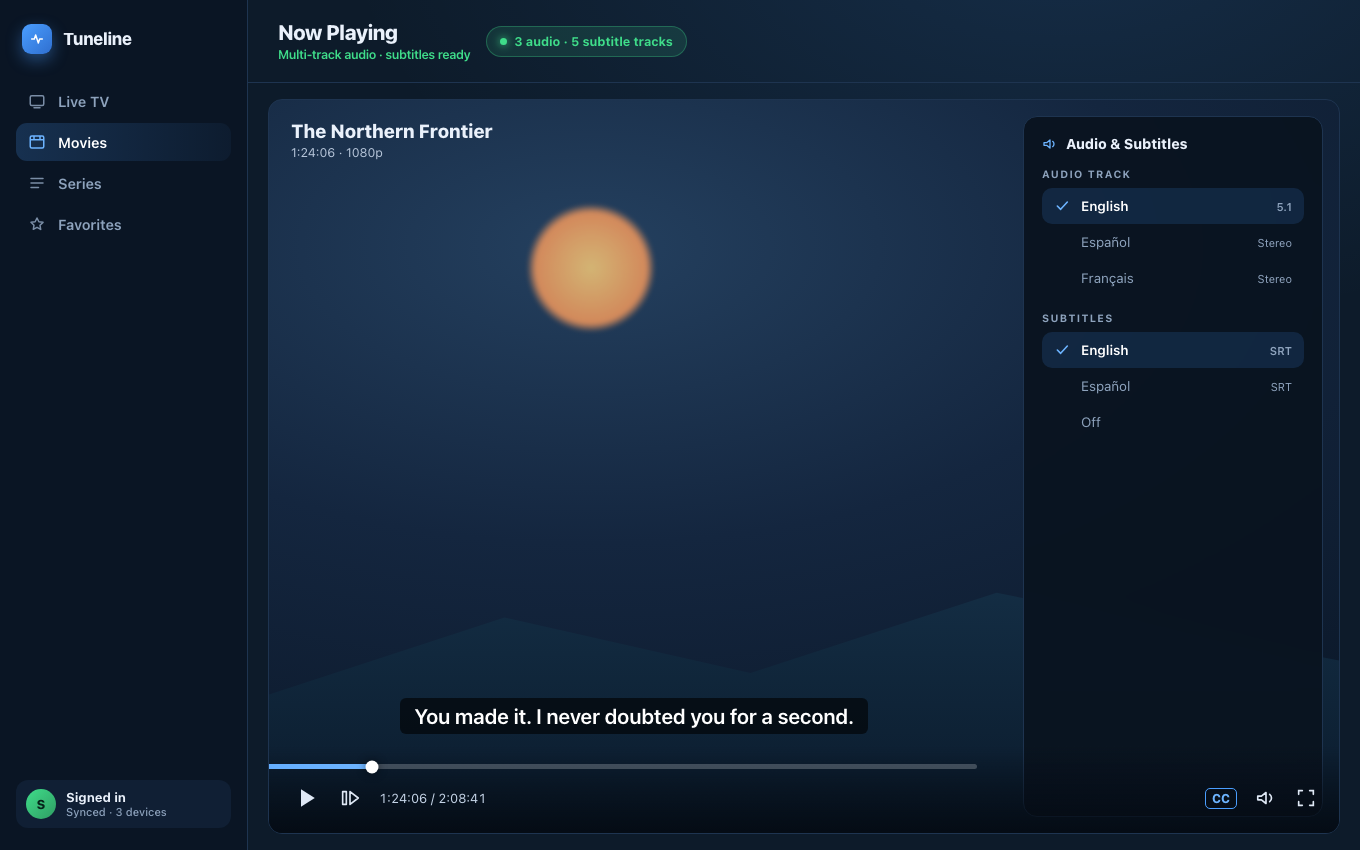
Ljudbeskrivningen finns i samma spårmeny som språk och undertexter.
Ljudbeskrivning – ibland kallad beskrivande ljud, syntolkning eller AD-spåret – är en berättarröst som beskriver det visuella som händer under naturliga pauser i dialogen. För blinda och personer med nedsatt syn kan det vara skillnaden mellan att följa ett program och att missa hälften. Det är en vanlig tillgänglighetsfunktion i tv-sändningar, men på IPTV är det mindre tydligt var den finns eller om den ens finns.
Den här guiden förklarar hur beskrivande ljudspår fungerar i IPTV-strömmar och hur du hittar och byter till ett. Vi använder Tuneline i stegen, men principerna gäller alla spelare med ordentligt stöd för ljudspår.
Vad ljudbeskrivning egentligen är
Ett program med beskrivning innehåller ett andra ljudspår utöver det vanliga. Det extra spåret har det vanliga ljudet med en berättarröst ovanpå, som talar under pauserna mellan replikerna: "Hon går över rummet och plockar upp brevet", "En bil kör fram utanför i regnet." Du får ingen separat video – samma bild, annat ljud.
Eftersom det bara är ett annat ljudspår fungerar byte till ljudbeskrivning på samma sätt som byte av språk. Om en ström erbjuder engelska, spanska och ett engelskt spår med beskrivning finns de alla i samma lista; spåret med beskrivning är vanligtvis märkt ungefär "English (Audio Description)", "AD", "described" eller "narrated".
Om en ström ens har det
Här är den ärliga delen: ljudbeskrivning är bara tillgänglig om strömmen innehåller spåret. En spelare kan inte skapa en berättarröst som inte finns i sändningen. Om AD finns beror helt på din leverantör och den specifika kanalen eller programmet:
- Det gäller per kanal och ofta per program. En tv-kanal kan lägga till ett beskrivande spår i ett drama på bästa sändningstid, men inte i en direktsänd sportsändning.
- Det är vanligare på större tv-kanaler som vidarebefordrar AD-spåret från originalsignalen, och mer sällsynt i mindre eller omkodade strömmar.
- Vissa leverantörer tar bort extra spår vid omkodning för att spara bandbredd, vilket tar bort AD även när originalet innehöll det.
Den första frågan är alltså inte "hur aktiverar jag det" – utan "innehåller den här strömmen över huvud taget ett beskrivande spår?" Du kontrollerar det genom att öppna ljudspårsmenyn och se vad som listas.
Så hittar och aktiverar du det beskrivande spåret
När du vet var du ska leta går det snabbt.
Steg 1 – Börja spela upp kanalen eller programmet
Ljudspår läses från liveströmmen, så något måste faktiskt spelas upp innan spåren visas. Öppna kanalen du vill titta på.
Steg 2 – Öppna ljudspårsmenyn
I Tuneline öppnar du uppspelningskontrollerna och letar efter väljaren för ljud- och undertextspår (samma meny som du använder för att byta talat språk). Den visar alla ljudspår som den aktuella strömmen innehåller.
Steg 3 – Leta efter det beskrivande spåret
Leta i listan efter ett spår märkt "Audio Description", "AD", "described" eller ett språknamn följt av "(described)". Välj det. Ljudet byts direkt – samma bild, men nu med berättarröst i pauserna mellan replikerna.
Steg 4 – Om inget beskrivande spår visas
Om de enda alternativen är vanliga språkspår innehåller programmet helt enkelt ingen ljudbeskrivning. Det är en begränsning hos leverantören eller sändningen, inte en spelarinställning du har missat. Du kan prova några saker:
- Byt till en annan kanal som visar samma innehåll – en större nationell tv-kanal har större sannolikhet att inkludera AD än en omkodad spegling.
- Kontrollera ett annat program på samma kanal. AD finns ofta bara för vissa program.
- Fråga din leverantör om de bevarar sekundära ljudspår; vissa tar bort dem och kan erbjuda en ström där de finns kvar.
Varför en fullutrustad spelare är viktig för tillgänglighet
Ljudbeskrivning hjälper bara om spelaren faktiskt visar alla ljudspår i strömmen och låter dig byta mellan dem på ett smidigt sätt. Enkla spelare låser dig ibland till standardspåret eller visar inte sekundära ljudspår alls – så även när ett beskrivande spår finns kan du inte komma åt det. Då blir en tillgänglighetsfunktion som finns i strömmen omöjlig att använda.
Tuneline visar alla ljud- och undertextspår som en ström innehåller och låter dig byta mellan dem under uppspelning på Windows, macOS, Linux, Android, Android TV, Fire TV, iPhone, iPad och Apple TV. Om det beskrivande spåret finns i strömmen finns det i menyn.
Snabbreferens
| Situation | Vad du ska göra |
|---|---|
| Vill ha berättarröst som beskriver det som händer på skärmen | Öppna ljudspårsmenyn och välj spåret "AD"/"described" |
| Inget beskrivande spår visas | Strömmen innehåller inget sådant – prova en annan kanal eller huvudkanalen |
| Spårmenyn saknas helt | Spelaren visar inte sekundära ljudspår – byt till en som gör det |
| Det beskrivande spåret är osynkroniserat | Välj spåret igen eller starta om strömmen för att synkronisera ljudet på nytt |
Ljudbeskrivning är en av de mest användbara tillgänglighetsfunktionerna i tv, och på IPTV finns den ofta redan där – du behöver bara en spelare som gör den lättillgänglig.
Ladda ner Tuneline – den visar alla ljud- och undertextspår som en ström innehåller, så att tillgänglighetsspår finns bara två tryck bort.
Relaterat: Så ställer du in undertexter och flera ljudspår · Portalkod kontra M3U kontra Xtream: Vilken inloggning har du?
Dela artikeln
Get Tuneline free
A clean, no-account media player for macOS, Windows, Linux, Android, TV, and iOS. Bring your own playlist.
Download freeRelaterade artiklar
- Den bästa streamingenheten 2026: prestanda, tillförlitlighet och hur länge den håller
- En enklare streaminglösning för äldre familjemedlemmar (2026)
- Ethernet kontra Wi-Fi för 4K-streaming: vad som faktiskt spelar roll (2026)
- Gemini på Google TV 2026: Vad det faktiskt gör
- Gör din setup redo för säsongen 2026/27
Läs den här artikeln på ett annat språk
- EnglishAudio Description on IPTV: How to Turn On the Descriptive Audio Track
- FrançaisDescription audio sur IPTV : Comment activer la piste audio descriptive
- العربيةوصف الصوت على IPTV: كيفية تشغيل مسار الصوت الوصفي
- বাংলাআইপিটিভিতে অডিও বর্ণনা: বর্ণনামূলক অডিও ট্র্যাক কীভাবে চালু করবেন
- ČeštinaZvukový popis v IPTV: Jak zapnout zvukovou stopu s popisem
- DanskLydbeskrivelse på IPTV: Sådan slår du det beskrivende lydspor til
- DeutschAudiodeskription auf IPTV: So aktivieren Sie die beschreibende Audiospur
- ΕλληνικάΗχητική περιγραφή στο IPTV: Πώς να ενεργοποιήσετε το κομμάτι περιγραφικής αφήγησης
- EspañolDescripción de audio en IPTV: Cómo activar la pista de audio descriptivo
- Español (Latinoamérica)Descripción de audio en IPTV: cómo activar la pista de audio descriptivo
- SuomiÄänikuvaus IPTV:ssä: näin otat kuvailevan ääniraidan käyttöön
- हिन्दीIPTV पर ऑडियो विवरण: वर्णनात्मक ऑडियो ट्रैक कैसे चालू करें
- MagyarHang वर्णal leírás IPTV-n: a leíró hangsáv bekapcsolása
- ItalianoDescrizione audio su IPTV: come attivare la traccia audio descrittiva
- 한국어IPTV 음성 설명: 설명 음성 트랙을 켜는 방법
- Bahasa MelayuPenerangan Audio pada IPTV: Cara Menghidupkan Trek Audio Deskriptif
- NederlandsAudiobeschrijving op IPTV: Hoe zet je het beschrijvende audiokanaal aan
- NorskLydpresentasjon på IPTV: Slik slår du på det beskrivende lydsporet
- PolskiOpis dźwięku na IPTV: Jak włączyć ścieżkę audio z opisem
- PortuguêsDescrição de Áudio no IPTV: Como Ativar a Faixa de Áudio Descritiva
- RomânăDescriere audio pe IPTV: cum activezi pista audio descriptivă
- РусскийАудиоописание на IPTV: как включить дорожку с описанием звука
- СрпскиAudio-deskripcija na IPTV-u: Kako uključiti deskriptivnu audio-stazu
- SvenskaLjudbeskrivning på IPTV: Så aktiverar du det beskrivande ljudspåret
- TagalogAudio Description sa IPTV: Paano I-on ang Descriptive Audio Track
- TürkçeIPTV'de Ses Açıklaması: Açıklayıcı Ses Parçası Nasıl Açılır
- Tiếng ViệtMô Tả Âm Thanh Trên IPTV: Cách Bật Âm Thanh Mô Tả
Tuneline är en mediespelarapplikation. Den tillhandahåller, lagrar eller distribuerar inget innehåll. Du tar med din egen spellista, precis som med VLC.