
Von Rawnok Jahan
Audiodeskription auf IPTV: So aktivieren Sie die beschreibende Audiospur
Wenn ein Stream eine beschreibende Audiospur enthält, ermöglicht der richtige Player Ihnen, diese mit zwei Taps umzuschalten – über das gleiche Menü, das Sie zum Ändern der Sprache oder Untertitel verwenden würden.
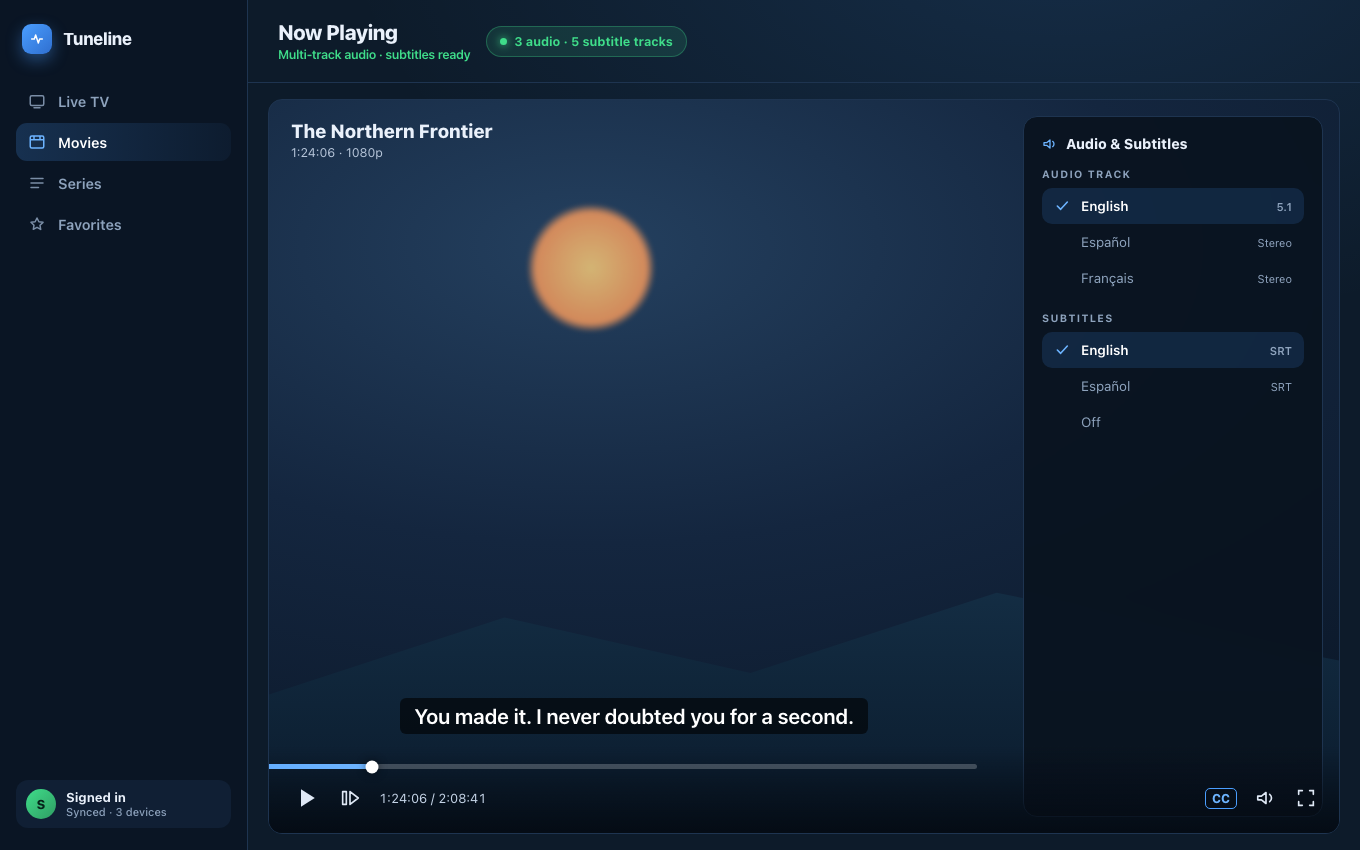
Audiodeskription befindet sich im gleichen Spurmenü wie Sprache und Untertitel.
Audiodeskription – manchmal auch „beschreibende Audio", „Video mit Beschreibung" oder „AD"-Spur genannt – ist ein Sprachkommentar, der die visuellen Handlungen in den natürlichen Gesprächspausen beschreibt. Für blinde und sehbehinderte Zuschauer ist es der Unterschied zwischen dem Verfolgen einer Sendung und dem Verpassen der Hälfte davon. Es ist eine standardmäßige Barrierefreiheitsfunktion im Rundfunk, aber bei IPTV ist es weniger offensichtlich, wo sie sich befindet oder ob sie überhaupt vorhanden ist.
Dieser Leitfaden erläutert, wie beschreibende Audiospuren auf IPTV-Streams funktionieren und wie Sie diese finden und aktivieren. Wir werden Tuneline für die Schritte verwenden, aber die Konzepte gelten für jeden Player mit ordnungsgemäßer Spurunterstützung.
Was Audiodeskription eigentlich ist
Ein beschriebenes Programm hat eine zweite Audiospur zusätzlich zur normalen. Diese zusätzliche Spur ist der reguläre Soundtrack mit einem eingelagerten Erzähler, der in den Pausen zwischen Dialogzeilen spricht: "Sie überquert den Raum und nimmt den Brief auf", "Ein Auto fährt draußen im Regen vor". Sie bekommen kein separates Video – das gleiche Bild, andere Audio.
Da es sich nur um eine weitere Audiospur handelt, ist das Umschalten zu Audiodeskription mechanisch dasselbe wie das Wechseln der Sprache. Wenn ein Stream Englisch, Spanisch und eine beschriebene englische Spur anbietet, befinden sie sich alle in der gleichen Liste; die beschriebene wird normalerweise mit etwas wie "Englisch (Audiodeskription)", "AD", "beschrieben" oder "erzählt" gekennzeichnet.
Ob ein Stream sie überhaupt hat
Hier ist der ehrliche Teil: Audiodeskription ist nur verfügbar, wenn der Stream die Spur trägt. Ein Player kann keine Erzählung erfinden, die nicht im Feed vorhanden ist. Ob AD existiert, hängt ganz von Ihrem Anbieter und dem spezifischen Kanal oder Programm ab:
- Es ist kanal- und oft programmspezifisch. Ein Sender kann eine beschreibende Spur an ein Prime-Time-Drama anhängen, aber nicht an einen Live-Sportfeed.
- Es ist häufiger auf großen öffentlichen Kanälen, die die AD-Spur vom Originalsignal weitergeben, und seltener bei kleineren oder neu codierten Feeds.
- Einige Anbieter entfernen zusätzliche Spuren während der Neukodierung, um Bandbreite zu sparen, was AD entfernt, auch wenn das Original es hatte.
Die erste Frage ist also nicht "Wie schalte ich sie ein" – sondern "enthält dieser Stream überhaupt eine beschreibende Spur?" Die Überprüfung erfolgt durch Öffnen des Audio-Spur-Menüs und Sehen, was aufgelistet ist.
Wie Sie die beschreibende Spur finden und aktivieren
Der Arbeitsablauf ist kurz, wenn Sie wissen, wo Sie nachschauen müssen.
Schritt 1 – Starten Sie die Wiedergabe des Kanals oder Programms
Audiospuren werden aus dem Live-Stream gelesen, daher benötigen Sie eine aktive Wiedergabe, bevor die Spuren angezeigt werden. Öffnen Sie den gewünschten Kanal.
Schritt 2 – Öffnen Sie das Audio-Spur-Menü
Öffnen Sie in Tuneline die Wiedergabesteuerungen und suchen Sie den Audio-/Untertitel-Spurwähler (das gleiche Menü, das Sie zum Ändern der gesprochenen Sprache verwenden würden). Er listet jede Audiospur auf, die der aktuelle Stream trägt.
Schritt 3 – Suchen Sie nach der beschreibenden Spur
Suchen Sie in der Liste nach einer Spur mit der Bezeichnung "Audiodeskription", "AD", "beschrieben" oder einem Sprachnamen mit "(beschrieben)" dahinter. Wählen Sie sie aus. Das Audio wechselt sofort – das gleiche Bild, jetzt mit Erzählung in den Dialogpausen.
Schritt 4 – Wenn keine beschreibende Spur aufgelistet ist
Wenn die einzigen Optionen reine Sprachspuren sind, trägt dieses Programm einfach keine Audiodeskription. Das ist eine Anbieter-/Sendungsbegrenzung, nicht eine Player-Einstellung, die Ihnen fehlt. Ein paar Dinge zum Ausprobieren:
- Wechseln Sie zu einem anderen Kanal mit dem gleichen Inhalt – ein Hauptsender wird eher AD einschließen als ein neu codierter Spiegel.
- Überprüfen Sie ein anderes Programm auf dem gleichen Kanal. AD ist häufig programmspezifisch.
- Fragen Sie Ihren Anbieter, ob dieser sekundäre Audiospuren bewahrt; einige entfernen sie und können einen Feed anbieten, der dies nicht tut.
Warum ein vollständig ausgestatteter Player für Barrierefreiheit wichtig ist
Audiodeskription hilft nur, wenn Ihr Player tatsächlich jede Audiospur im Stream offenlegt und Ihnen ermöglicht, sauber zu wechseln. Einfache Player sperren Sie manchmal auf der Standard-Spur oder zeigen sekundäre Audio überhaupt nicht – also selbst wenn eine beschreibende Spur vorhanden ist, können Sie diese nicht erreichen. Das macht aus einer Barrierefreiheitsfunktion, die im Feed vorhanden ist, eine, die Sie nicht nutzen können.
Tuneline zeigt alle Audio- und Untertitelspuren an, die ein Stream trägt, und ermöglicht das Umschalten während der Wiedergabe auf Windows, macOS, Linux, Android, Android TV, Fire TV, iPhone, iPad und Apple TV. Wenn die beschreibende Spur im Stream vorhanden ist, befindet sie sich im Menü.
Schnellreferenz
| Situation | Was zu tun ist |
|---|---|
| Möchten Sie eine Erzählung der Bildschirmaktionen | Öffnen Sie das Audio-Spur-Menü, wählen Sie die "AD"/"beschriebene" Spur |
| Keine beschreibende Spur wird angezeigt | Der Stream trägt keine – versuchen Sie einen anderen Kanal oder den Hauptsender |
| Spurmenü fehlt vollständig | Ihr Player zeigt keine sekundäre Audio – wechseln Sie zu einem, der dies tut |
| Beschreibende Spur ist nicht synchronisiert | Wählen Sie die Spur erneut aus oder starten Sie den Stream neu, um das Audio neu zu synchronisieren |
Audiodeskription ist eine der nützlichsten Barrierefreiheitsfunktionen im Fernsehen, und auf IPTV ist sie oft bereits vorhanden – Sie benötigen nur einen Player, der sie erreichbar macht.
Download Tuneline – es zeigt jede Audio- und Untertitelspur an, die ein Stream trägt, damit Sie Barrierefreiheitsspuren mit zwei Taps erreichen.
Verwandt: Untertitel und mehrere Audiospuren einrichten · Portal-Code vs M3U vs Xtream: Welchen Login haben Sie?"} ] }
Artikel teilen
Get Tuneline free
A clean, no-account media player for macOS, Windows, Linux, Android, TV, and iOS. Bring your own playlist.
Download freeÄhnliche Artikel
- Das beste Streaming-Gerät 2026: Leistung, Zuverlässigkeit und wie lange es hält
- Ein einfacheres Streaming-Setup für ältere Familienmitglieder (2026)
- Ethernet vs. WLAN bei 4K-Streams: Worauf es wirklich ankommt (2026)
- Gemini auf Google TV im Jahr 2026: Was es tatsächlich kann
- Kodi 22 \"Piers\": Was ist neu und lohnt sich das Upgrade?
Diesen Artikel in einer anderen Sprache lesen
- EnglishAudio Description on IPTV: How to Turn On the Descriptive Audio Track
- FrançaisDescription audio sur IPTV : Comment activer la piste audio descriptive
- العربيةوصف الصوت على IPTV: كيفية تشغيل مسار الصوت الوصفي
- বাংলাআইপিটিভিতে অডিও বর্ণনা: বর্ণনামূলক অডিও ট্র্যাক কীভাবে চালু করবেন
- ČeštinaZvukový popis v IPTV: Jak zapnout zvukovou stopu s popisem
- DanskLydbeskrivelse på IPTV: Sådan slår du det beskrivende lydspor til
- DeutschAudiodeskription auf IPTV: So aktivieren Sie die beschreibende Audiospur
- ΕλληνικάΗχητική περιγραφή στο IPTV: Πώς να ενεργοποιήσετε το κομμάτι περιγραφικής αφήγησης
- EspañolDescripción de audio en IPTV: Cómo activar la pista de audio descriptivo
- Español (Latinoamérica)Descripción de audio en IPTV: cómo activar la pista de audio descriptivo
- SuomiÄänikuvaus IPTV:ssä: näin otat kuvailevan ääniraidan käyttöön
- हिन्दीIPTV पर ऑडियो विवरण: वर्णनात्मक ऑडियो ट्रैक कैसे चालू करें
- MagyarHang वर्णal leírás IPTV-n: a leíró hangsáv bekapcsolása
- ItalianoDescrizione audio su IPTV: come attivare la traccia audio descrittiva
- 한국어IPTV 음성 설명: 설명 음성 트랙을 켜는 방법
- Bahasa MelayuPenerangan Audio pada IPTV: Cara Menghidupkan Trek Audio Deskriptif
- NederlandsAudiobeschrijving op IPTV: Hoe zet je het beschrijvende audiokanaal aan
- NorskLydpresentasjon på IPTV: Slik slår du på det beskrivende lydsporet
- PolskiOpis dźwięku na IPTV: Jak włączyć ścieżkę audio z opisem
- PortuguêsDescrição de Áudio no IPTV: Como Ativar a Faixa de Áudio Descritiva
- RomânăDescriere audio pe IPTV: cum activezi pista audio descriptivă
- РусскийАудиоописание на IPTV: как включить дорожку с описанием звука
- СрпскиAudio-deskripcija na IPTV-u: Kako uključiti deskriptivnu audio-stazu
- SvenskaLjudbeskrivning på IPTV: Så aktiverar du det beskrivande ljudspåret
- TagalogAudio Description sa IPTV: Paano I-on ang Descriptive Audio Track
- TürkçeIPTV'de Ses Açıklaması: Açıklayıcı Ses Parçası Nasıl Açılır
- Tiếng ViệtMô Tả Âm Thanh Trên IPTV: Cách Bật Âm Thanh Mô Tả
Tuneline ist eine Medienplayer-Anwendung. Sie stellt keine Inhalte bereit, hostet und verbreitet keine. Die eigene Playlist bringen Sie selbst mit, genau wie bei VLC.