
Av Rawnok Jahan
Lydpresentasjon på IPTV: Slik slår du på det beskrivende lydsporet
Hvis en strøm har et beskrivende lydspor, lar den riktige spilleren deg bytte til det med to trykk – fra den samme menyen du bruker til å endre språk eller undertekster.
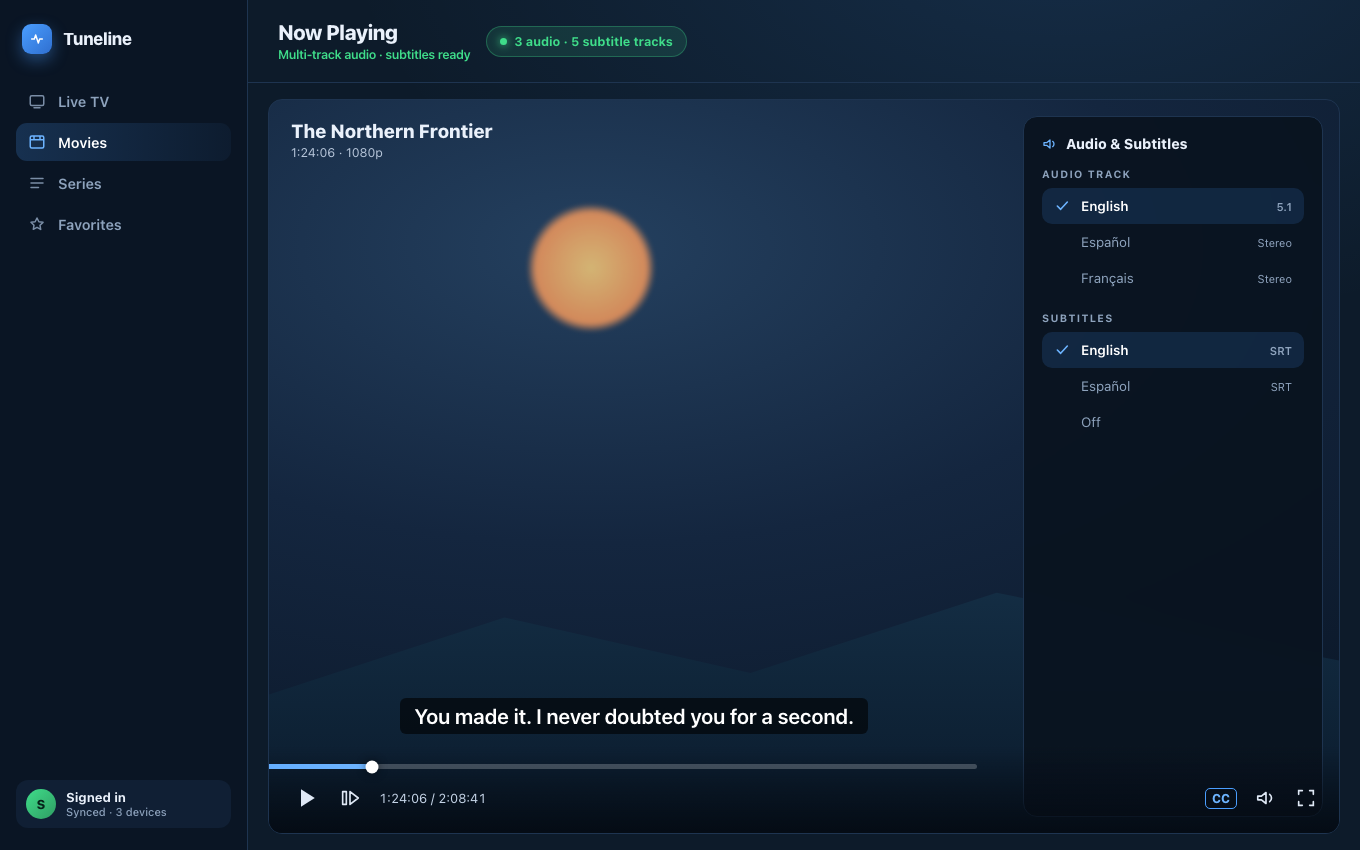
Lydpresentasjon ligger i den samme spormenyer som språk og undertekster.
Lydpresentasjon – også kalt beskrivende lyd, beskrevet video eller «AD»-sporet – er en fortellerstemme som beskriver det visuelle som skjer, i de naturlige pausene i dialogen. For blinde og svaksynte seere kan det være forskjellen på å følge et program og å gå glipp av halvparten. Det er en standard tilgjengelighetsfunksjon i kringkasting, men på IPTV er det mindre tydelig hvor den finnes, eller om den i det hele tatt er tilgjengelig.
Denne veiledningen forklarer hvordan beskrivende lydspor fungerer på IPTV-strømmer, og hvordan du finner og bytter til et slikt spor. Vi bruker Tuneline i trinnene, men prinsippene gjelder for alle spillere med god støtte for lydspor.
Hva lydpresentasjon egentlig er
Et program med lydpresentasjon har et ekstra lydspor i tillegg til det vanlige. Dette sporet består av det vanlige lydsporet med en fortellerstemme lagt oppå, som snakker i pausene mellom replikkene: «Hun går over rommet og plukker opp brevet», «En bil kjører opp utenfor i regnet». Du får ikke en separat video – bildet er det samme, men lyden er annerledes.
Siden dette bare er et ekstra lydspor, fungerer bytte til lydpresentasjon på samme måte som bytte av språk. Hvis en strøm tilbyr engelsk, spansk og et beskrivende engelsk lydspor, ligger alle i den samme listen. Det beskrivende sporet er vanligvis merket med noe som «English (Audio Description)», «AD», «described» eller «narrated».
Om en strøm i det hele tatt har lydpresentasjon
Her er den ærlige delen: Lydpresentasjon er bare tilgjengelig hvis strømmen inneholder lydsporet. En spiller kan ikke lage en fortellerstemme som ikke finnes i feeden. Om AD finnes, avhenger helt av leverandøren din og den aktuelle kanalen eller programmet:
- Det varierer fra kanal til kanal, og ofte fra program til program. En kringkaster kan legge til et beskrivende lydspor i et drama som sendes på beste sendetid, men ikke i en direktesendt sportssending.
- Det er vanligere på store kringkastingskanaler som viderefører AD-sporet fra originalsignalet, og sjeldnere på mindre eller omkodede strømmer.
- Noen leverandører fjerner ekstra lydspor under omkoding for å spare båndbredde. Da forsvinner AD, selv om originalen hadde det.
Det første spørsmålet er altså ikke «hvordan slår jeg det på» – men «har denne strømmen et beskrivende lydspor i det hele tatt?» Du sjekker dette ved å åpne menyen for lydspor og se hva som står oppført.
Slik finner og bytter du til det beskrivende lydsporet
Fremgangsmåten er kort når du vet hvor du skal lete.
Trinn 1 – Start avspillingen av kanalen eller programmet
Lydsporene hentes fra direktestrømmen, så noe må faktisk spilles av før sporene vises. Åpne kanalen du vil se på.
Trinn 2 – Åpne menyen for lydspor
I Tuneline åpner du avspillingskontrollene og finner velgeren for lyd- og undertekstspor (den samme menyen du bruker til å endre talespråk). Den viser alle lydsporene den aktuelle strømmen inneholder.
Trinn 3 – Se etter det beskrivende lydsporet
Se etter et spor som er merket «Audio Description», «AD», «described» eller et språknavn med «(described)» etter seg. Velg det. Lyden byttes umiddelbart – bildet er det samme, men nå med fortellerstemme i pausene mellom replikkene.
Trinn 4 – Hvis det ikke vises noe beskrivende lydspor
Hvis de eneste alternativene er vanlige språkspor, inneholder dette programmet ganske enkelt ikke lydpresentasjon. Det er en begrensning hos leverandøren eller kringkasteren, ikke en spillerinnstilling du har oversett. Her er noen ting du kan prøve:
- Bytt til en annen kanal som viser det samme innholdet – en større nasjonal kringkaster har større sannsynlighet for å inkludere AD enn en omkodet speilstrøm.
- Sjekk et annet program på samme kanal. AD varierer ofte fra program til program.
- Spør leverandøren din om de beholder sekundære lydspor. Noen fjerner dem, men kan tilby en strøm der de er med.
Hvorfor en spiller med mange funksjoner er viktig for tilgjengeligheten
Lydpresentasjon er bare nyttig hvis spilleren faktisk viser alle lydsporene i strømmen og lar deg bytte mellom dem uten problemer. Enkle spillere låser deg noen ganger til standardsporet eller viser ikke sekundær lyd i det hele tatt. Da får du ikke tilgang til det beskrivende lydsporet, selv når det finnes. En tilgjengelighetsfunksjon som finnes i feeden, blir dermed utilgjengelig for deg.
Tuneline viser alle lyd- og undertekstsporene en strøm inneholder, og lar deg bytte mellom dem under avspillingen på Windows, macOS, Linux, Android, Android TV, Fire TV, iPhone, iPad og Apple TV. Hvis det beskrivende lydsporet finnes i strømmen, finner du det i menyen.
Hurtigoversikt
| Situasjon | Hva du skal gjøre |
|---|---|
| Vil ha fortellerstemme som beskriver det som skjer på skjermen | Åpne menyen for lydspor og velg «AD»- eller «described»-sporet |
| Det vises ikke noe beskrivende lydspor | Strømmen inneholder ikke et slikt spor – prøv en annen kanal eller hovedkringkasteren |
| Menyen for lydspor mangler helt | Spilleren viser ikke sekundær lyd – bytt til en som gjør det |
| Det beskrivende lydsporet er ute av synkronisering | Velg sporet på nytt, eller start strømmen på nytt for å synkronisere lyden igjen |
Lydpresentasjon er en av de mest nyttige tilgjengelighetsfunksjonene på TV, og på IPTV finnes den ofte allerede – du trenger bare en spiller som gjør den lett tilgjengelig.
Last ned Tuneline – den viser alle lyd- og undertekstsporene en strøm inneholder, slik at tilgjengelighetssporene er to trykk unna.
Relatert: Slik konfigurerer du undertekster og flere lydspor · Portal-kode vs. M3U vs. Xtream: Hvilken innlogging har du?
Del denne artikkelen
Get Tuneline free
A clean, no-account media player for macOS, Windows, Linux, Android, TV, and iOS. Bring your own playlist.
Download freeRelaterte artikler
- Den beste strømmeenheten i 2026: Ytelse, pålitelighet og hvor lenge den varer
- Et enklere strømmeoppsett for eldre familiemedlemmer (2026)
- Ethernet vs. Wi-Fi for 4K-strømming: Hva som faktisk betyr noe (2026)
- Gemini på Google TV i 2026: Dette er det den faktisk gjør
- Gjør oppsettet klart til 2026/27-sesongen
Les denne artikkelen på et annet språk
- EnglishAudio Description on IPTV: How to Turn On the Descriptive Audio Track
- FrançaisDescription audio sur IPTV : Comment activer la piste audio descriptive
- العربيةوصف الصوت على IPTV: كيفية تشغيل مسار الصوت الوصفي
- বাংলাআইপিটিভিতে অডিও বর্ণনা: বর্ণনামূলক অডিও ট্র্যাক কীভাবে চালু করবেন
- ČeštinaZvukový popis v IPTV: Jak zapnout zvukovou stopu s popisem
- DanskLydbeskrivelse på IPTV: Sådan slår du det beskrivende lydspor til
- DeutschAudiodeskription auf IPTV: So aktivieren Sie die beschreibende Audiospur
- ΕλληνικάΗχητική περιγραφή στο IPTV: Πώς να ενεργοποιήσετε το κομμάτι περιγραφικής αφήγησης
- EspañolDescripción de audio en IPTV: Cómo activar la pista de audio descriptivo
- Español (Latinoamérica)Descripción de audio en IPTV: cómo activar la pista de audio descriptivo
- SuomiÄänikuvaus IPTV:ssä: näin otat kuvailevan ääniraidan käyttöön
- हिन्दीIPTV पर ऑडियो विवरण: वर्णनात्मक ऑडियो ट्रैक कैसे चालू करें
- MagyarHang वर्णal leírás IPTV-n: a leíró hangsáv bekapcsolása
- ItalianoDescrizione audio su IPTV: come attivare la traccia audio descrittiva
- 한국어IPTV 음성 설명: 설명 음성 트랙을 켜는 방법
- Bahasa MelayuPenerangan Audio pada IPTV: Cara Menghidupkan Trek Audio Deskriptif
- NederlandsAudiobeschrijving op IPTV: Hoe zet je het beschrijvende audiokanaal aan
- NorskLydpresentasjon på IPTV: Slik slår du på det beskrivende lydsporet
- PolskiOpis dźwięku na IPTV: Jak włączyć ścieżkę audio z opisem
- PortuguêsDescrição de Áudio no IPTV: Como Ativar a Faixa de Áudio Descritiva
- RomânăDescriere audio pe IPTV: cum activezi pista audio descriptivă
- РусскийАудиоописание на IPTV: как включить дорожку с описанием звука
- СрпскиAudio-deskripcija na IPTV-u: Kako uključiti deskriptivnu audio-stazu
- SvenskaLjudbeskrivning på IPTV: Så aktiverar du det beskrivande ljudspåret
- TagalogAudio Description sa IPTV: Paano I-on ang Descriptive Audio Track
- TürkçeIPTV'de Ses Açıklaması: Açıklayıcı Ses Parçası Nasıl Açılır
- Tiếng ViệtMô Tả Âm Thanh Trên IPTV: Cách Bật Âm Thanh Mô Tả
Tuneline er en mediespiller. Den leverer, er ikke vert for og distribuerer ikke noe innhold. Du tar med din egen spilleliste, akkurat som med VLC.