
Ni Rawnok Jahan
Audio Description sa IPTV: Paano I-on ang Descriptive Audio Track
Kung may described audio track ang isang stream, hinahayaan ka ng tamang player na lumipat dito sa dalawang tap lang—mula sa menu ring ginagamit mo para magpalit ng wika o subtitle.
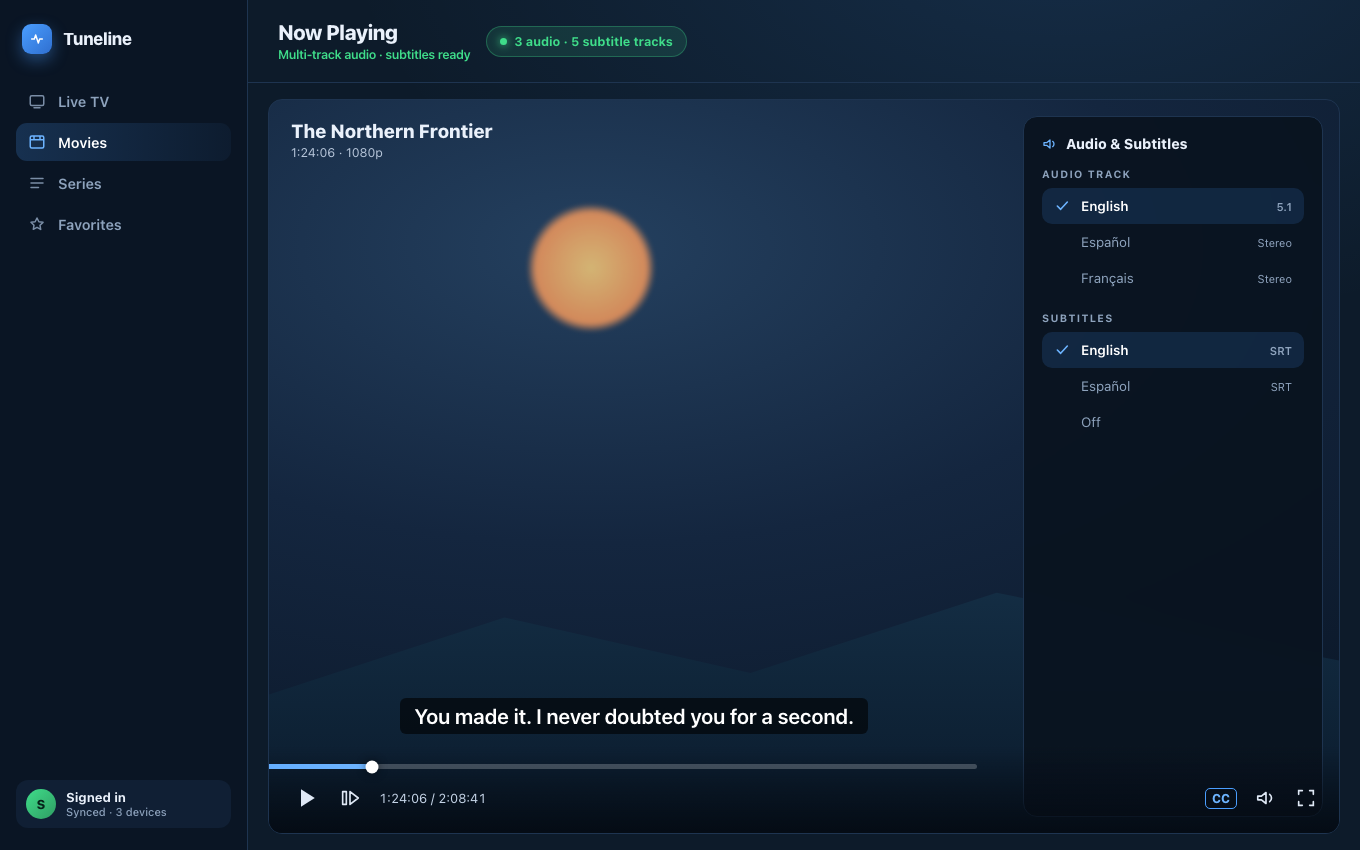
Makikita ang audio description sa parehong track menu kung nasaan ang wika at mga subtitle.
Ang audio description—na tinatawag ding descriptive audio, described video, o track na "AD"—ay pagsasalaysay ng visual na aksyon sa mga natural na pagitan ng diyalogo. Para sa mga bulag at may mahinang paningin, ito ang nagiging kaibahan sa pagitan ng pagsubaybay sa isang programa at pagkawala ng kalahati nito. Karaniwang feature ito para sa accessibility sa broadcast, pero sa IPTV, hindi laging malinaw kung saan ito makikita o kung mayroon nga ba nito.
Ipinapaliwanag ng gabay na ito kung paano gumagana ang descriptive audio tracks sa IPTV streams at kung paano maghanap at lumipat sa isa nito. Gagamit tayo ng Tuneline sa mga hakbang, pero naaangkop ang mga konsepto sa anumang player na may maayos na suporta sa mga track.
Ano Talaga ang Audio Description
Ang isang described program ay may ikalawang audio track bukod sa karaniwang audio. Ang dagdag na track na ito ay regular na soundtrack na may narrator na nagsasalita sa mga pagitan ng mga linya ng diyalogo: "Tumawid siya sa kuwarto at kinuha ang sulat," "May kotseng huminto sa labas habang umuulan." Wala kang hiwalay na video—pareho ang larawan, pero iba ang audio.
Dahil isa lamang itong karagdagang audio track, kapareho lang ng pagpapalit ng wika ang proseso ng paglipat sa audio description. Kung nag-aalok ang isang stream ng English, Spanish, at described English track, nasa iisang listahan lang silang lahat; karaniwang may label ang described track na tulad ng "English (Audio Description)," "AD," "described," o "narrated."
Kung Mayroon Nga Ba Ito sa Stream
Narito ang totoong sitwasyon: available lang ang audio description kung kasama ang track sa stream. Hindi makakagawa ang player ng narration na wala sa feed. Nakadepende nang buo sa provider mo at sa partikular na channel o programa kung mayroon nito:
- Bawat channel ang may sariling availability, at madalas ay bawat programa rin. Maaaring magdagdag ang broadcaster ng described track sa isang drama sa prime time pero hindi sa live sports feed.
- Mas karaniwan ito sa malalaking broadcast channel na ipinapasa ang AD track mula sa orihinal na signal, at mas bihira sa maliliit o muling na-encode na feed.
- May ilang provider na nag-aalis ng mga dagdag na track habang nire-re-encode ang stream para makatipid sa bandwidth, kaya nawawala ang AD kahit mayroon ito sa orihinal.
Kaya ang unang tanong ay hindi "paano ko ito i-on"—kundi "may described track ba talaga ang stream na ito?" Para tingnan ito, buksan ang audio-track menu at tingnan kung ano ang nakalista.
Paano Hanapin at Piliin ang Descriptive Track
Maikli lang ang proseso kapag alam mo na kung saan titingin.
Hakbang 1 — Simulang i-play ang channel o programa
Binabasa ang mga audio track mula sa live stream, kaya kailangang may aktuwal na nagpe-play bago lumabas ang mga track. Buksan ang channel na gusto mo.
Hakbang 2 — Buksan ang audio track menu
Sa Tuneline, buksan ang playback controls at hanapin ang audio / subtitle track selector (ang menu ring ginagamit mo para magpalit ng spoken language). Ipinapakita nito ang bawat audio track na dala ng kasalukuyang stream.
Hakbang 3 — Hanapin ang described track
Hanapin sa listahan ang track na may label na "Audio Description," "AD," "described," o pangalan ng wika na may "(described)" pagkatapos nito. Piliin ito. Agad lilipat ang audio—pareho ang larawan, pero mayroon nang narration sa mga pagitan ng diyalogo.
Hakbang 4 — Kung walang nakalistang described track
Kung mga plain language track lang ang mga opsyon, walang audio description ang programang ito. Limitasyon ito ng provider o broadcast, hindi setting ng player na nakaligtaan mong hanapin. Maaari mong subukan ang ilang bagay:
- Lumipat sa ibang channel na nagpapalabas ng parehong content—mas malamang na may AD ang pangunahing national broadcaster kaysa sa muling na-encode na mirror.
- Tingnan ang ibang programa sa parehong channel. Madalas ay magkakaiba ang availability ng AD depende sa programa.
- Tanungin ang provider mo kung pinapanatili nila ang secondary audio tracks; inaalis ito ng ilan at maaari silang mag-alok ng feed na hindi nag-aalis ng mga ito.
Bakit Mahalaga ang Player na Kumpleto ang Mga Feature para sa Accessibility
Makakatulong lang ang audio description kung aktuwal na ipinapakita ng player mo ang bawat audio track sa stream at hinahayaan kang lumipat nang maayos. Minsan, naka-lock ang mga basic player sa default track o hindi ipinapakita ang secondary audio—kaya kahit may described track, hindi mo ito mapipili. Dahil dito, nagiging feature para sa accessibility na nasa feed nga pero hindi mo magagamit.
Ipinapakita ng Tuneline ang lahat ng audio at subtitle track na dala ng stream at hinahayaan kang lumipat sa mga ito habang nagpe-play, sa Windows, macOS, Linux, Android, Android TV, Fire TV, iPhone, iPad, at Apple TV. Kung nasa stream ang described track, makikita ito sa menu.
Mabilisang Sanggunian
| Sitwasyon | Ano ang gagawin |
|---|---|
| Gusto ng narration para sa mga aksyong nasa screen | Buksan ang audio-track menu at piliin ang "AD"/"described" track |
| Walang lumalabas na described track | Walang ganoong track sa stream—subukan ang ibang channel o ang pangunahing broadcaster |
| Walang lumalabas na track menu | Hindi ipinapakita ng player mo ang secondary audio—lumipat sa player na sumusuporta rito |
| Hindi naka-sync ang described track | Piliin muli ang track o i-restart ang stream para muling mag-sync ang audio |
Ang audio description ay isa sa mga pinakakapaki-pakinabang na feature para sa accessibility sa telebisyon, at sa IPTV, madalas ay naroon na ito—kailangan mo lang ng player na madaling pagpilian nito.
I-download ang Tuneline—ipinapakita nito ang bawat audio at subtitle track na dala ng stream, kaya dalawang tap lang ang layo ng mga track para sa accessibility.
Kaugnay: Paano I-set Up ang mga Subtitle at Maramihang Audio Track · Portal Code vs M3U vs Xtream: Aling Login ang Gamit Mo?
Ibahagi ang artikulo
Get Tuneline free
A clean, no-account media player for macOS, Windows, Linux, Android, TV, and iOS. Bring your own playlist.
Download freeKaugnay na artikulo
- Ang Pinakamahusay na Streaming Device sa 2026: Lakas, Maaasahan, at Gaano Ito Katagal Tatagal
- Ano ang Stream URL, at Paano Mo Ito Susuriin? (2026)
- Ano ang .TS File, at Bakit Binubuo Ito ng mga Stream Mo
- Bakit Hindi Mo Basta “Mako-convert” ang Isang M3U8 Stream sa MP4 (2026)
- Bakit Sa Panahon Lang ng Laro Nagkakaproblema ang mga Stream Mo (2026)
Basahin ang artikulong ito sa ibang wika
- EnglishAudio Description on IPTV: How to Turn On the Descriptive Audio Track
- FrançaisDescription audio sur IPTV : Comment activer la piste audio descriptive
- العربيةوصف الصوت على IPTV: كيفية تشغيل مسار الصوت الوصفي
- বাংলাআইপিটিভিতে অডিও বর্ণনা: বর্ণনামূলক অডিও ট্র্যাক কীভাবে চালু করবেন
- ČeštinaZvukový popis v IPTV: Jak zapnout zvukovou stopu s popisem
- DanskLydbeskrivelse på IPTV: Sådan slår du det beskrivende lydspor til
- DeutschAudiodeskription auf IPTV: So aktivieren Sie die beschreibende Audiospur
- ΕλληνικάΗχητική περιγραφή στο IPTV: Πώς να ενεργοποιήσετε το κομμάτι περιγραφικής αφήγησης
- EspañolDescripción de audio en IPTV: Cómo activar la pista de audio descriptivo
- Español (Latinoamérica)Descripción de audio en IPTV: cómo activar la pista de audio descriptivo
- SuomiÄänikuvaus IPTV:ssä: näin otat kuvailevan ääniraidan käyttöön
- हिन्दीIPTV पर ऑडियो विवरण: वर्णनात्मक ऑडियो ट्रैक कैसे चालू करें
- MagyarHang वर्णal leírás IPTV-n: a leíró hangsáv bekapcsolása
- ItalianoDescrizione audio su IPTV: come attivare la traccia audio descrittiva
- 한국어IPTV 음성 설명: 설명 음성 트랙을 켜는 방법
- Bahasa MelayuPenerangan Audio pada IPTV: Cara Menghidupkan Trek Audio Deskriptif
- NederlandsAudiobeschrijving op IPTV: Hoe zet je het beschrijvende audiokanaal aan
- NorskLydpresentasjon på IPTV: Slik slår du på det beskrivende lydsporet
- PolskiOpis dźwięku na IPTV: Jak włączyć ścieżkę audio z opisem
- PortuguêsDescrição de Áudio no IPTV: Como Ativar a Faixa de Áudio Descritiva
- RomânăDescriere audio pe IPTV: cum activezi pista audio descriptivă
- РусскийАудиоописание на IPTV: как включить дорожку с описанием звука
- СрпскиAudio-deskripcija na IPTV-u: Kako uključiti deskriptivnu audio-stazu
- SvenskaLjudbeskrivning på IPTV: Så aktiverar du det beskrivande ljudspåret
- TagalogAudio Description sa IPTV: Paano I-on ang Descriptive Audio Track
- TürkçeIPTV'de Ses Açıklaması: Açıklayıcı Ses Parçası Nasıl Açılır
- Tiếng ViệtMô Tả Âm Thanh Trên IPTV: Cách Bật Âm Thanh Mô Tả
Ang Tuneline ay isang media player application. Hindi ito nagbibigay, nagho-host, o namamahagi ng anumang content. Ikaw ang nagdadala ng sarili mong playlist, tulad din sa VLC.