
द्वारा Rawnok Jahan
IPTV पर ऑडियो विवरण: वर्णनात्मक ऑडियो ट्रैक कैसे चालू करें
अगर किसी स्ट्रीम में वर्णनात्मक ऑडियो ट्रैक है, तो सही प्लेयर में आप उसे दो टैप में चालू कर सकते हैं—उसी मेन्यू से, जिसका इस्तेमाल भाषा या सबटाइटल बदलने के लिए करते हैं।
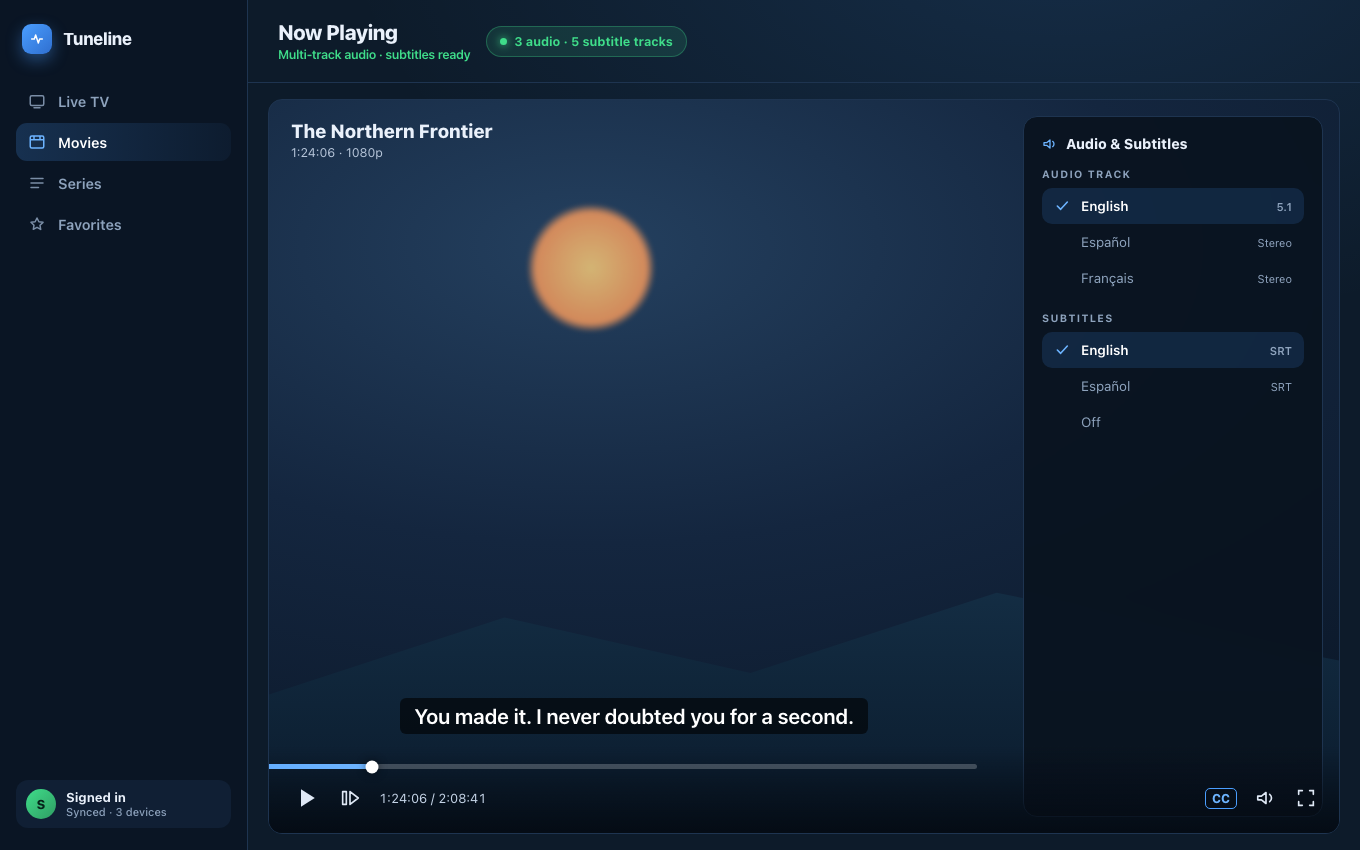
ऑडियो विवरण भाषा और सबटाइटल वाले उसी ट्रैक मेन्यू में होता है।
ऑडियो विवरण—जिसे कभी-कभी वर्णनात्मक ऑडियो, वर्णित वीडियो या "AD" ट्रैक भी कहा जाता है—ऐसा वर्णन है जिसमें संवाद के बीच आने वाले स्वाभाविक विरामों में दृश्य गतिविधियों के बारे में बताया जाता है। दृष्टिबाधित और कम दृष्टि वाले दर्शकों के लिए इससे कार्यक्रम को समझ पाना और उसका आधा हिस्सा छूट जाना—इन दोनों में बड़ा अंतर पड़ता है। प्रसारण में यह एक मानक सुलभता सुविधा है, लेकिन IPTV में यह कहाँ होती है या उपलब्ध भी है या नहीं, यह हमेशा स्पष्ट नहीं होता।
यह गाइड बताती है कि IPTV स्ट्रीम में वर्णनात्मक ऑडियो ट्रैक कैसे काम करते हैं और उन्हें कैसे ढूँढकर चालू करें। चरणों के लिए हम Tuneline का इस्तेमाल करेंगे, लेकिन ये बातें उचित ट्रैक सपोर्ट वाले किसी भी प्लेयर पर लागू होती हैं।
ऑडियो विवरण वास्तव में क्या होता है
वर्णनयुक्त कार्यक्रम में सामान्य ऑडियो के अलावा एक दूसरा ऑडियो ट्रैक होता है। इस अतिरिक्त ट्रैक में सामान्य साउंडट्रैक के साथ एक कथावाचक की आवाज़ होती है, जो संवाद की पंक्तियों के बीच के अंतराल में बोलती है: "वह कमरे के पार जाती है और पत्र उठा लेती है," "बारिश में बाहर एक कार आकर रुकती है।" आपको अलग वीडियो नहीं मिलता—तस्वीर वही रहती है, केवल ऑडियो बदल जाता है।
क्योंकि यह केवल एक और ऑडियो ट्रैक होता है, इसलिए ऑडियो विवरण पर जाना तकनीकी रूप से भाषा बदलने जैसा ही है। अगर किसी स्ट्रीम में अंग्रेज़ी, स्पेनिश और वर्णनयुक्त अंग्रेज़ी ट्रैक हैं, तो वे सभी एक ही सूची में होते हैं; वर्णनयुक्त ट्रैक का लेबल आमतौर पर "English (Audio Description)," "AD," "described," या "narrated" जैसा होता है।
क्या स्ट्रीम में यह सुविधा है भी
ईमानदार बात यह है: ऑडियो विवरण तभी उपलब्ध होगा, जब स्ट्रीम में वह ट्रैक मौजूद हो। जो वर्णन फ़ीड में है ही नहीं, उसे प्लेयर खुद नहीं बना सकता। AD उपलब्ध है या नहीं, यह पूरी तरह आपके प्रदाता और संबंधित चैनल या कार्यक्रम पर निर्भर करता है:
- यह चैनल-विशिष्ट और अक्सर कार्यक्रम-विशिष्ट होता है। कोई प्रसारक प्राइम-टाइम ड्रामा के साथ वर्णनयुक्त ट्रैक दे सकता है, लेकिन लाइव खेल प्रसारण के साथ नहीं।
- यह बड़े प्रसारण चैनलों पर अधिक आम है, जो मूल सिग्नल से AD ट्रैक को आगे प्रसारित करते हैं; छोटे या दोबारा एन्कोड किए गए फ़ीड में यह कम मिलता है।
- कुछ प्रदाता बैंडविड्थ बचाने के लिए दोबारा एन्कोडिंग के दौरान अतिरिक्त ट्रैक हटा देते हैं, इसलिए मूल फ़ीड में मौजूद होने पर भी AD उपलब्ध नहीं रहता।
इसलिए पहला सवाल यह नहीं है कि "इसे कैसे चालू करें"—बल्कि यह है कि "क्या इस स्ट्रीम में वर्णनयुक्त ट्रैक है भी?" इसे जाँचने के लिए ऑडियो-ट्रैक मेन्यू खोलें और देखें कि उसमें क्या सूचीबद्ध है।
वर्णनात्मक ट्रैक कैसे ढूँढें और चालू करें
एक बार सही जगह पता चल जाए, तो प्रक्रिया बहुत छोटी है।
चरण 1 — चैनल या कार्यक्रम चलाएँ
ऑडियो ट्रैक लाइव स्ट्रीम से पढ़े जाते हैं, इसलिए ट्रैक दिखाई देने से पहले कुछ चल रहा होना ज़रूरी है। मनचाहा चैनल खोलें।
चरण 2 — ऑडियो ट्रैक मेन्यू खोलें
Tuneline में प्लेबैक कंट्रोल खोलें और ऑडियो / सबटाइटल ट्रैक चयनकर्ता ढूँढें (यही वह मेन्यू है जिसका इस्तेमाल बोली जाने वाली भाषा बदलने के लिए करते हैं)। इसमें मौजूदा स्ट्रीम के सभी ऑडियो ट्रैक सूचीबद्ध होते हैं।
चरण 3 — वर्णनयुक्त ट्रैक ढूँढें
सूची में "Audio Description," "AD," "described," या ऐसी भाषा का नाम ढूँढें जिसके बाद "(described)" लिखा हो। उसे चुनें। ऑडियो तुरंत बदल जाएगा—तस्वीर वही रहेगी, लेकिन अब संवाद के बीच के अंतराल में वर्णन सुनाई देगा।
चरण 4 — अगर वर्णनयुक्त ट्रैक सूची में नहीं है
अगर केवल सामान्य भाषा वाले ट्रैक दिखाई दे रहे हैं, तो इस कार्यक्रम में ऑडियो विवरण मौजूद ही नहीं है। यह प्रदाता या प्रसारण की सीमा है, प्लेयर की कोई छूटी हुई सेटिंग नहीं। आप ये उपाय आज़मा सकते हैं:
- उसी सामग्री वाले किसी दूसरे चैनल पर जाएँ—किसी दोबारा एन्कोड किए गए मिरर की तुलना में किसी मुख्य राष्ट्रीय प्रसारक के AD शामिल करने की अधिक संभावना होती है।
- उसी चैनल पर कोई दूसरा कार्यक्रम जाँचें। AD अक्सर कार्यक्रम-दर-कार्यक्रम अलग होता है।
- अपने प्रदाता से पूछें कि क्या वे द्वितीयक ऑडियो ट्रैक सुरक्षित रखते हैं; कुछ प्रदाता इन्हें हटा देते हैं और ऐसा फ़ीड दे सकते हैं जिसमें ये मौजूद न हों।
सुलभता के लिए पूर्ण-सुविधायुक्त प्लेयर क्यों ज़रूरी है
ऑडियो विवरण तभी उपयोगी है, जब आपका प्लेयर स्ट्रीम के हर ऑडियो ट्रैक को दिखाए और उनके बीच आसानी से स्विच करने दे। बेसिक प्लेयर कभी-कभी आपको डिफ़ॉल्ट ट्रैक तक सीमित रखते हैं या द्वितीयक ऑडियो को दिखाते ही नहीं—इसलिए वर्णनयुक्त ट्रैक मौजूद होने पर भी आप उसे चला नहीं पाते। इस तरह फ़ीड में मौजूद सुलभता सुविधा आपके लिए अनुपयोगी हो जाती है।
Tuneline स्ट्रीम में मौजूद सभी ऑडियो और सबटाइटल ट्रैक दिखाता है और Windows, macOS, Linux, Android, Android TV, Fire TV, iPhone, iPad और Apple TV पर प्लेबैक के दौरान उनके बीच स्विच करने देता है। अगर वर्णनयुक्त ट्रैक स्ट्रीम में है, तो वह मेन्यू में भी होगा।
त्वरित संदर्भ
| स्थिति | क्या करें |
|---|---|
| स्क्रीन पर हो रही गतिविधियों का वर्णन चाहिए | ऑडियो-ट्रैक मेन्यू खोलें और "AD"/"described" ट्रैक चुनें |
| कोई वर्णनयुक्त ट्रैक दिखाई नहीं देता | स्ट्रीम में ऐसा ट्रैक नहीं है—कोई दूसरा चैनल या मुख्य प्रसारक आज़माएँ |
| ट्रैक मेन्यू पूरी तरह गायब है | आपका प्लेयर द्वितीयक ऑडियो नहीं दिखाता—ऐसे प्लेयर पर जाएँ जो इसे दिखाता हो |
| वर्णनयुक्त ट्रैक और ऑडियो में तालमेल नहीं है | ट्रैक फिर से चुनें या ऑडियो का तालमेल बहाल करने के लिए स्ट्रीम दोबारा शुरू करें |
ऑडियो विवरण टेलीविज़न की सबसे उपयोगी सुलभता सुविधाओं में से एक है, और IPTV में यह अक्सर पहले से मौजूद होता है—आपको बस ऐसा प्लेयर चाहिए जो इसे आसानी से उपलब्ध कराए।
डाउनलोड Tuneline—यह स्ट्रीम में मौजूद हर ऑडियो और सबटाइटल ट्रैक दिखाता है, इसलिए सुलभता वाले ट्रैक दो टैप की दूरी पर होते हैं।
संबंधित: सबटाइटल और एकाधिक ऑडियो ट्रैक कैसे सेट करें · पोर्टल कोड बनाम M3U बनाम Xtream: आपके पास कौन-सा लॉगिन है?
यह लेख साझा करें
Get Tuneline free
A clean, no-account media player for macOS, Windows, Linux, Android, TV, and iOS. Bring your own playlist.
Download freeसंबंधित लेख
- 2026/27 सीज़न के लिए अपना सेटअप तैयार करें
- 2026 में Android TV पर साइडलोडिंग: अब भी क्या काम करता है
- 2026 में Google TV पर Gemini: यह असल में क्या करता है
- 2026 में Linux वीडियो प्लेबैक: Wayland, VA-API और HDR
- 2026 में सबसे अच्छा स्ट्रीमिंग डिवाइस: पावर, भरोसेमंद प्रदर्शन और यह कितने समय तक चलेगा
यह लेख किसी अन्य भाषा में पढ़ें
- EnglishAudio Description on IPTV: How to Turn On the Descriptive Audio Track
- FrançaisDescription audio sur IPTV : Comment activer la piste audio descriptive
- العربيةوصف الصوت على IPTV: كيفية تشغيل مسار الصوت الوصفي
- বাংলাআইপিটিভিতে অডিও বর্ণনা: বর্ণনামূলক অডিও ট্র্যাক কীভাবে চালু করবেন
- ČeštinaZvukový popis v IPTV: Jak zapnout zvukovou stopu s popisem
- DanskLydbeskrivelse på IPTV: Sådan slår du det beskrivende lydspor til
- DeutschAudiodeskription auf IPTV: So aktivieren Sie die beschreibende Audiospur
- ΕλληνικάΗχητική περιγραφή στο IPTV: Πώς να ενεργοποιήσετε το κομμάτι περιγραφικής αφήγησης
- EspañolDescripción de audio en IPTV: Cómo activar la pista de audio descriptivo
- Español (Latinoamérica)Descripción de audio en IPTV: cómo activar la pista de audio descriptivo
- SuomiÄänikuvaus IPTV:ssä: näin otat kuvailevan ääniraidan käyttöön
- हिन्दीIPTV पर ऑडियो विवरण: वर्णनात्मक ऑडियो ट्रैक कैसे चालू करें
- MagyarHang वर्णal leírás IPTV-n: a leíró hangsáv bekapcsolása
- ItalianoDescrizione audio su IPTV: come attivare la traccia audio descrittiva
- 한국어IPTV 음성 설명: 설명 음성 트랙을 켜는 방법
- Bahasa MelayuPenerangan Audio pada IPTV: Cara Menghidupkan Trek Audio Deskriptif
- NederlandsAudiobeschrijving op IPTV: Hoe zet je het beschrijvende audiokanaal aan
- NorskLydpresentasjon på IPTV: Slik slår du på det beskrivende lydsporet
- PolskiOpis dźwięku na IPTV: Jak włączyć ścieżkę audio z opisem
- PortuguêsDescrição de Áudio no IPTV: Como Ativar a Faixa de Áudio Descritiva
- RomânăDescriere audio pe IPTV: cum activezi pista audio descriptivă
- РусскийАудиоописание на IPTV: как включить дорожку с описанием звука
- СрпскиAudio-deskripcija na IPTV-u: Kako uključiti deskriptivnu audio-stazu
- SvenskaLjudbeskrivning på IPTV: Så aktiverar du det beskrivande ljudspåret
- TagalogAudio Description sa IPTV: Paano I-on ang Descriptive Audio Track
- TürkçeIPTV'de Ses Açıklaması: Açıklayıcı Ses Parçası Nasıl Açılır
- Tiếng ViệtMô Tả Âm Thanh Trên IPTV: Cách Bật Âm Thanh Mô Tả
Tuneline एक मीडिया प्लेयर एप्लिकेशन है। यह कोई भी कंटेंट न तो उपलब्ध कराता है, न होस्ट करता है, न वितरित करता है। अपनी प्लेलिस्ट आप स्वयं लाते हैं, ठीक वैसे ही जैसे VLC के साथ।