
Af Rawnok Jahan
Lydbeskrivelse på IPTV: Sådan slår du det beskrivende lydspor til
Hvis en stream indeholder et beskrivende lydspor, kan du skifte til det med to tryk i den rigtige afspiller – fra den samme menu, som du bruger til at skifte sprog eller undertekster.
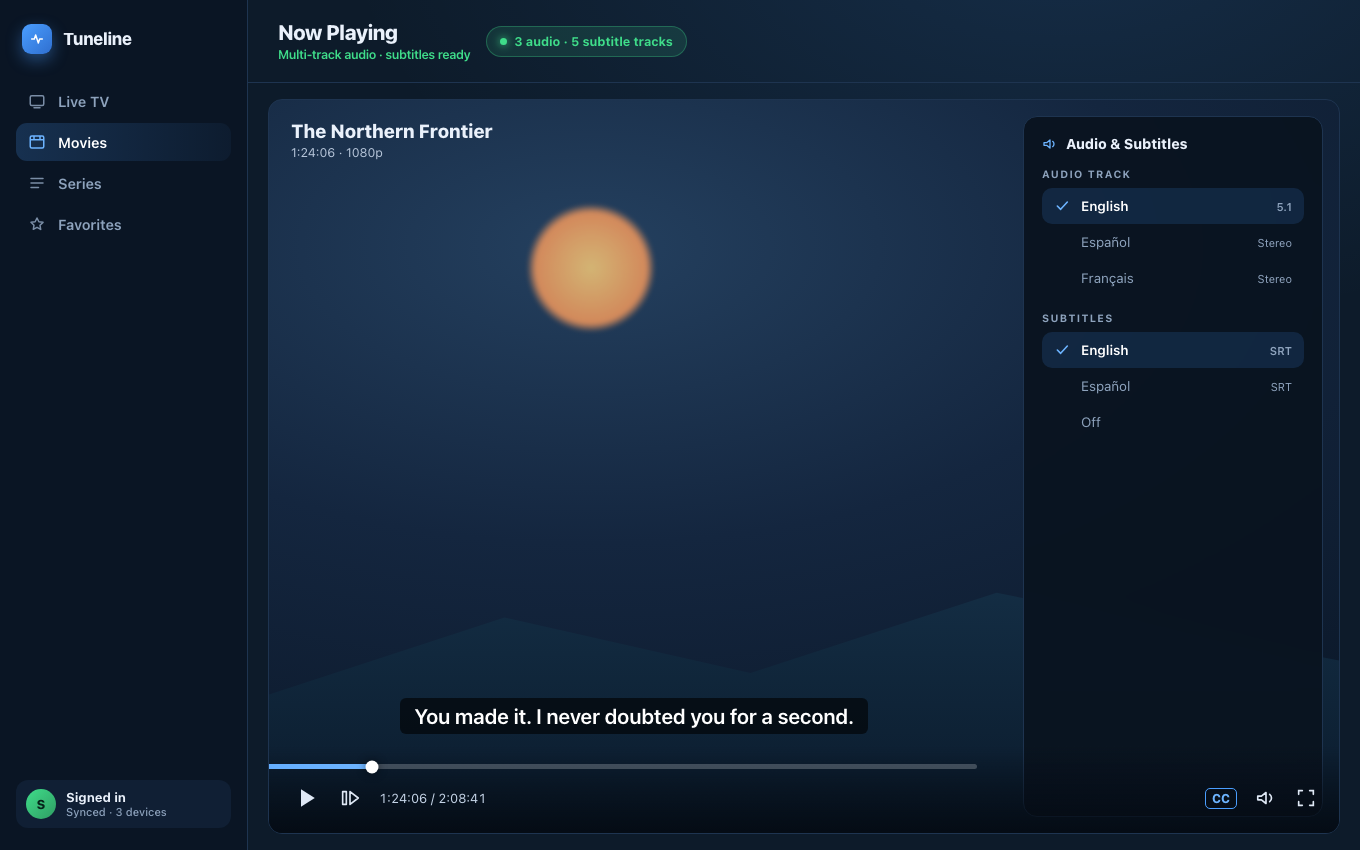
Lydbeskrivelse findes i den samme spormenu som sprog og undertekster.
Lydbeskrivelse – også kaldet beskrivende lyd, videobeskrivelse eller "AD"-sporet – er en fortællerstemme, der beskriver det visuelle under de naturlige pauser i dialogen. For blinde og svagtseende kan det være forskellen på at kunne følge et program og at gå glip af halvdelen. Det er en almindelig tilgængelighedsfunktion på traditionelt tv, men på IPTV er det mindre tydeligt, hvor den findes, eller om den overhovedet er tilgængelig.
Denne guide forklarer, hvordan beskrivende lydspor fungerer på IPTV-streams, og hvordan du finder og skifter til et. Vi bruger Tuneline til trinnene, men principperne gælder for alle afspillere med ordentlig understøttelse af lydspor.
Hvad lydbeskrivelse egentlig er
Et program med lydbeskrivelse indeholder et ekstra lydspor ud over det almindelige. Det ekstra spor er det normale lydspor med en fortællerstemme lagt oveni, som taler i pauserne mellem dialogen: "Hun krydser rummet og samler brevet op", "En bil kører op udenfor i regnen." Du får ikke en separat video – det er det samme billede, men med en anden lyd.
Da det blot er endnu et lydspor, fungerer skift til lydbeskrivelse på samme måde som skift af sprog. Hvis en stream tilbyder engelsk, spansk og et beskrivende engelsk lydspor, står de alle på den samme liste. Det beskrivende spor er normalt mærket med noget i stil med "English (Audio Description)", "AD", "described" eller "narrated."
Om en stream overhovedet har det
Her er den ærlige forklaring: Lydbeskrivelse er kun tilgængelig, hvis streamen indeholder sporet. En afspiller kan ikke opfinde en fortællerstemme, der ikke findes i feedet. Om AD findes, afhænger helt af din udbyder og den konkrete kanal eller udsendelse:
- Det afhænger af kanalen og ofte også af programmet. En tv-station kan tilføje et beskrivende spor til et drama i bedste sendetid, men ikke til en live-sportsudsendelse.
- Det er mere almindeligt på større tv-kanaler, der viderefører AD-sporet fra det oprindelige signal, og mindre udbredt på mindre kanaler eller streams, der er blevet kodet om.
- Nogle udbydere fjerner ekstra lydspor under omkodning for at spare båndbredde, så AD forsvinder, selv når det var med i originalen.
Det første spørgsmål er altså ikke "hvordan slår jeg det til?" – men "indeholder denne stream overhovedet et beskrivende lydspor?" Du kan kontrollere det ved at åbne menuen for lydspor og se, hvad der står på listen.
Sådan finder og skifter du til det beskrivende spor
Fremgangsmåden er kort, når du først ved, hvor du skal lede.
Trin 1 – Start afspilningen af kanalen eller programmet
Lydsporene hentes fra live-streamen, så der skal være noget, der faktisk afspilles, før sporene vises. Åbn den kanal, du vil se.
Trin 2 – Åbn menuen med lydspor
I Tuneline skal du åbne afspilningsknapperne og finde vælgeren til lyd- og undertekstspor (den samme menu, som du bruger til at skifte talesprog). Her vises alle de lydspor, som den aktuelle stream indeholder.
Trin 3 – Find det beskrivende lydspor
Gennemgå listen for et spor, der er mærket "Audio Description," "AD," "described," eller et sprognavn efterfulgt af "(described)". Vælg det. Lyden skifter med det samme – billedet er det samme, men nu med fortælling i pauserne mellem dialogen.
Trin 4 – Hvis der ikke står noget beskrivende lydspor på listen
Hvis de eneste muligheder er almindelige lydspor på forskellige sprog, indeholder dette program ganske enkelt ikke lydbeskrivelse. Det er en begrænsning hos udbyderen eller tv-stationen – ikke en indstilling i afspilleren, som du har overset. Du kan prøve et par ting:
- Skift til en anden kanal, der viser det samme indhold – en større national tv-station har større sandsynlighed for at inkludere AD end en omkodet spejlstream.
- Tjek et andet program på den samme kanal. AD varierer ofte fra program til program.
- Spørg din udbyder, om de bevarer sekundære lydspor. Nogle fjerner dem, men kan tilbyde et feed, hvor de er med.
Hvorfor en afspiller med alle funktioner er vigtig for tilgængeligheden
Lydbeskrivelse hjælper kun, hvis din afspiller faktisk viser alle lydspor i streamen og gør det nemt at skifte mellem dem. Grundlæggende afspillere låser dig nogle gange fast på standardsporet eller viser slet ikke sekundære lydspor – så selv når et beskrivende spor findes, kan du ikke få adgang til det. Dermed bliver en tilgængelighedsfunktion, der findes i feedet, til en funktion, du ikke kan bruge.
Tuneline viser alle lyd- og undertekstspor, som en stream indeholder, og lader dig skifte mellem dem under afspilningen på Windows, macOS, Linux, Android, Android TV, Fire TV, iPhone, iPad og Apple TV. Hvis det beskrivende spor findes i streamen, findes det også i menuen.
Hurtigt overblik
| Situation | Hvad du skal gøre |
|---|---|
| Vil du have en fortælling om det, der sker på skærmen | Åbn menuen med lydspor, og vælg sporet "AD"/"described" |
| Der vises ikke noget beskrivende lydspor | Streamen indeholder ikke et – prøv en anden kanal eller hovedkanalen |
| Menuen med lydspor mangler helt | Din afspiller viser ikke sekundære lydspor – skift til en, der gør |
| Det beskrivende lydspor er ude af synkronisering | Vælg sporet igen, eller genstart streamen for at synkronisere lyden igen |
Lydbeskrivelse er en af de mest nyttige tilgængelighedsfunktioner på tv, og på IPTV findes den ofte allerede – du skal bare bruge en afspiller, der gør den tilgængelig.
Download Tuneline – den viser alle lyd- og undertekstspor, som en stream indeholder, så tilgængelighedssporene kun er to tryk væk.
Relateret: Sådan konfigurerer du undertekster og flere lydspor · Portal Code vs M3U vs Xtream: Hvilket login har du?
Del denne artikel
Get Tuneline free
A clean, no-account media player for macOS, Windows, Linux, Android, TV, and iOS. Bring your own playlist.
Download freeRelaterede artikler
- Den bedste streamingenhed i 2026: Ydeevne, driftssikkerhed og hvor længe den holder
- En enklere streamingopsætning til ældre familiemedlemmer (2026)
- Er IPTV blevet blokeret? Hvad domstolskendelserne fra 2026 faktisk betyder
- Ethernet vs. Wi-Fi til 4K-streaming: Hvad betyder faktisk noget (2026)
- Gemini på Google TV i 2026: Det er det, den faktisk kan
Læs denne artikel på et andet sprog
- EnglishAudio Description on IPTV: How to Turn On the Descriptive Audio Track
- FrançaisDescription audio sur IPTV : Comment activer la piste audio descriptive
- العربيةوصف الصوت على IPTV: كيفية تشغيل مسار الصوت الوصفي
- বাংলাআইপিটিভিতে অডিও বর্ণনা: বর্ণনামূলক অডিও ট্র্যাক কীভাবে চালু করবেন
- ČeštinaZvukový popis v IPTV: Jak zapnout zvukovou stopu s popisem
- DanskLydbeskrivelse på IPTV: Sådan slår du det beskrivende lydspor til
- DeutschAudiodeskription auf IPTV: So aktivieren Sie die beschreibende Audiospur
- ΕλληνικάΗχητική περιγραφή στο IPTV: Πώς να ενεργοποιήσετε το κομμάτι περιγραφικής αφήγησης
- EspañolDescripción de audio en IPTV: Cómo activar la pista de audio descriptivo
- Español (Latinoamérica)Descripción de audio en IPTV: cómo activar la pista de audio descriptivo
- SuomiÄänikuvaus IPTV:ssä: näin otat kuvailevan ääniraidan käyttöön
- हिन्दीIPTV पर ऑडियो विवरण: वर्णनात्मक ऑडियो ट्रैक कैसे चालू करें
- MagyarHang वर्णal leírás IPTV-n: a leíró hangsáv bekapcsolása
- ItalianoDescrizione audio su IPTV: come attivare la traccia audio descrittiva
- 한국어IPTV 음성 설명: 설명 음성 트랙을 켜는 방법
- Bahasa MelayuPenerangan Audio pada IPTV: Cara Menghidupkan Trek Audio Deskriptif
- NederlandsAudiobeschrijving op IPTV: Hoe zet je het beschrijvende audiokanaal aan
- NorskLydpresentasjon på IPTV: Slik slår du på det beskrivende lydsporet
- PolskiOpis dźwięku na IPTV: Jak włączyć ścieżkę audio z opisem
- PortuguêsDescrição de Áudio no IPTV: Como Ativar a Faixa de Áudio Descritiva
- RomânăDescriere audio pe IPTV: cum activezi pista audio descriptivă
- РусскийАудиоописание на IPTV: как включить дорожку с описанием звука
- СрпскиAudio-deskripcija na IPTV-u: Kako uključiti deskriptivnu audio-stazu
- SvenskaLjudbeskrivning på IPTV: Så aktiverar du det beskrivande ljudspåret
- TagalogAudio Description sa IPTV: Paano I-on ang Descriptive Audio Track
- TürkçeIPTV'de Ses Açıklaması: Açıklayıcı Ses Parçası Nasıl Açılır
- Tiếng ViệtMô Tả Âm Thanh Trên IPTV: Cách Bật Âm Thanh Mô Tả
Tuneline er en medieafspiller. Den leverer, hoster eller distribuerer ikke noget indhold. Du medbringer din egen playliste, præcis som med VLC.