
Аутор Rawnok Jahan
Audio-deskripcija na IPTV-u: Kako uključiti deskriptivnu audio-stazu
Ako strim sadrži deskriptivnu audio-stazu, odgovarajući plejer omogućava da je uključite u dva dodira — iz istog menija koji biste koristili za promenu jezika ili titlova.
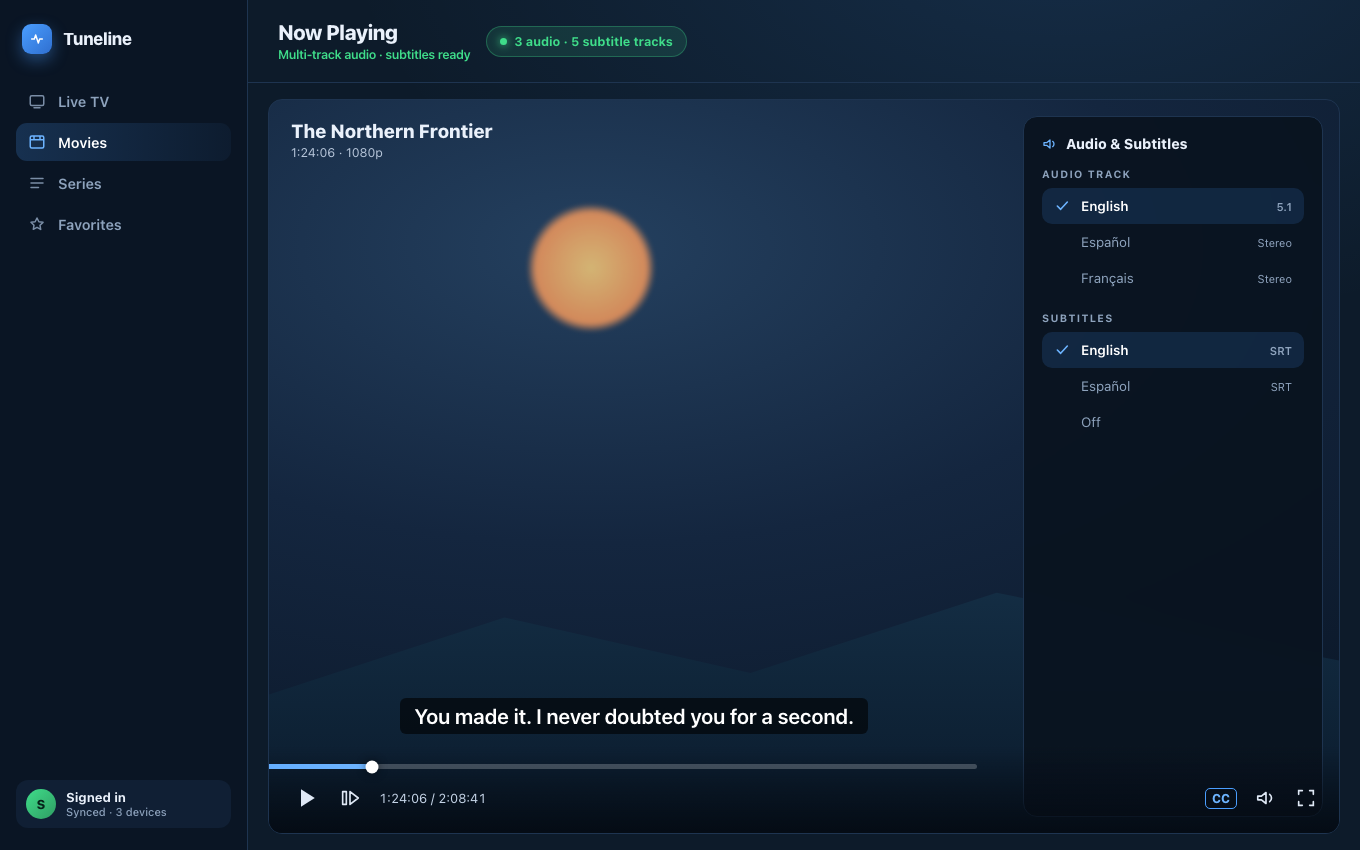
Audio-deskripcija se nalazi u istom meniju sa stazama za jezik i titlove.
Audio-deskripcija — koja se ponekad naziva i deskriptivni audio, opisani video ili staza „AD“ — jeste naracija koja opisuje vizuelnu radnju tokom prirodnih pauza u dijalogu. Slepi i slabovidi gledaoci tako mogu da prate program, umesto da propuste njegov veliki deo. To je standardna funkcija pristupačnosti u televizijskom emitovanju, ali je na IPTV-u manje očigledno gde se nalazi ili da li je uopšte dostupna.
Ovaj vodič objašnjava kako deskriptivne audio-staze funkcionišu na IPTV strimovima i kako da pronađete i uključite jednu od njih. Za korake ćemo koristiti Tuneline, ali se objašnjeni principi odnose na svaki plejer koji pravilno podržava audio-staze.
Šta je zapravo audio-deskripcija
Opisani program sadrži drugu audio-stazu pored uobičajene. Ta dodatna staza sadrži standardni zvuk sa naratorom koji govori tokom pauza između replika: „Ona prelazi sobu i uzima pismo“, „Automobil se zaustavlja ispred kuće po kiši.“ Ne dobijate zaseban video — slika je ista, menja se samo audio.
Pošto je to samo još jedna audio-staza, prebacivanje na audio-deskripciju tehnički je isto što i prebacivanje jezika. Ako strim nudi engleski, španski i opisani engleski, svi se nalaze na istoj listi; opisana staza je obično označena kao „English (Audio Description)“, „AD“, „described“ ili „narrated“.
Da li je uopšte dostupna u strimu
Evo iskrenog odgovora: audio-deskripcija je dostupna samo ako strim sadrži tu stazu. Plejer ne može da izmisli naraciju koja nije deo izvora. Da li AD postoji u potpunosti zavisi od vašeg provajdera i konkretnog kanala ili programa:
- Dostupna je po kanalu, a često i po programu. Emiterska kuća može da doda opisanu stazu uz dramski program u udarnom terminu, ali ne i uz prenos sporta uživo.
- Češća je na velikim televizijskim kanalima koji preuzimaju AD stazu iz originalnog signala, a ređa na manjim ili ponovo kodiranim strimovima.
- Neki provajderi uklanjaju dodatne staze tokom ponovnog kodiranja radi uštede protoka, pa AD nestaje čak i kada je postojala u originalu.
Zato prvo pitanje nije „kako da je uključim“, već „da li ovaj strim uopšte sadrži opisanu stazu?“ To proveravate tako što otvorite meni audio-staza i pogledate šta je navedeno.
Kako pronaći i uključiti deskriptivnu stazu
Kada znate gde da tražite, postupak je kratak.
Korak 1 — Pokrenite kanal ili program
Audio-staze se učitavaju iz strima uživo, zato nešto mora da se reprodukuje pre nego što se staze pojave. Otvorite željeni kanal.
Korak 2 — Otvorite meni audio-staza
U aplikaciji Tuneline otvorite kontrole reprodukcije i pronađite selektor audio / titl-staza (isti meni koji biste koristili za promenu govornog jezika). On prikazuje svaku audio-stazu koju trenutni strim sadrži.
Korak 3 — Pronađite opisanu stazu
Pregledajte listu i potražite stazu označenu kao „Audio Description“, „AD“, „described“ ili naziv jezika iza kojeg stoji „(described)“. Izaberite je. Audio se odmah prebacuje — slika ostaje ista, a sada se u pauzama dijaloga čuje naracija.
Korak 4 — Ako nema navedene opisane staze
Ako su jedine opcije obične jezičke staze, ovaj program jednostavno ne sadrži audio-deskripciju. To je ograničenje provajdera ili emitovanja, a ne podešavanje plejera koje ste propustili. Možete pokušati sledeće:
- Prebacite se na drugi kanal koji emituje isti sadržaj — veća je verovatnoća da će glavni nacionalni emiter uključiti AD nego ponovo kodirani mirror.
- Proverite drugi program na istom kanalu. AD se često obezbeđuje za svaki program zasebno.
- Pitajte provajdera da li zadržava sekundarne audio-staze; neki ih uklanjaju, ali mogu da ponude strim koji ih čuva.
Zašto je plejer sa svim funkcijama važan za pristupačnost
Audio-deskripcija je korisna samo ako vaš plejer zaista prikazuje sve audio-staze u strimu i omogućava jednostavno prebacivanje između njih. Osnovni plejeri ponekad zaključavaju podrazumevanu stazu ili uopšte ne prikazuju sekundarni audio — pa čak i kada je opisana staza prisutna, ne možete da joj pristupite. Tako funkcija pristupačnosti koja postoji u strimu postaje neupotrebljiva.
Tuneline prikazuje sve audio-staze i titlove koje strim sadrži i omogućava prebacivanje između njih tokom reprodukcije na uređajima Windows, macOS, Linux, Android, Android TV, Fire TV, iPhone, iPad i Apple TV. Ako se opisana staza nalazi u strimu, biće dostupna u meniju.
Kratki pregled
| Situacija | Šta treba uraditi |
|---|---|
| Želite naraciju radnje na ekranu | Otvorite meni audio-staza i izaberite stazu „AD“/„described“ |
| Ne pojavljuje se opisana staza | Strim je ne sadrži — pokušajte sa drugim kanalom ili glavnim emiterom |
| Meni staza potpuno nedostaje | Vaš plejer ne prikazuje sekundarni audio — pređite na plejer koji to podržava |
| Opisana staza nije sinhronizovana | Ponovo izaberite stazu ili restartujte strim da biste ponovo sinhronizovali audio |
Audio-deskripcija je jedna od najkorisnijih funkcija pristupačnosti na televiziji, a na IPTV-u je često već dostupna — samo vam je potreban plejer koji će vam omogućiti da joj lako pristupite.
Preuzmite Tuneline — prikazuje svaku audio-stazu i titl koje strim sadrži, pa su staze pristupačnosti udaljene samo dva dodira.
Povezano: Kako podesiti titlove i više audio-staza · Portal kod u odnosu na M3U i Xtream: Koje podatke za prijavu imate?
Подели чланак
Get Tuneline free
A clean, no-account media player for macOS, Windows, Linux, Android, TV, and iOS. Bring your own playlist.
Download freeСлични чланци
- Da li je IPTV blokiran? Šta sudski nalozi iz 2026. zapravo rade
- Ethernet naspram Wi-Fi-ja za 4K strimovanje: šta je zaista važno (2026)
- Gemini na Google TV u 2026: šta zaista radi
- Jednostavnije podešavanje striminga za starije članove porodice (2026)
- Kako da napravite M3U plejlistu od nule (2026)
Прочитајте овај чланак на другом језику
- EnglishAudio Description on IPTV: How to Turn On the Descriptive Audio Track
- FrançaisDescription audio sur IPTV : Comment activer la piste audio descriptive
- العربيةوصف الصوت على IPTV: كيفية تشغيل مسار الصوت الوصفي
- বাংলাআইপিটিভিতে অডিও বর্ণনা: বর্ণনামূলক অডিও ট্র্যাক কীভাবে চালু করবেন
- ČeštinaZvukový popis v IPTV: Jak zapnout zvukovou stopu s popisem
- DanskLydbeskrivelse på IPTV: Sådan slår du det beskrivende lydspor til
- DeutschAudiodeskription auf IPTV: So aktivieren Sie die beschreibende Audiospur
- ΕλληνικάΗχητική περιγραφή στο IPTV: Πώς να ενεργοποιήσετε το κομμάτι περιγραφικής αφήγησης
- EspañolDescripción de audio en IPTV: Cómo activar la pista de audio descriptivo
- Español (Latinoamérica)Descripción de audio en IPTV: cómo activar la pista de audio descriptivo
- SuomiÄänikuvaus IPTV:ssä: näin otat kuvailevan ääniraidan käyttöön
- हिन्दीIPTV पर ऑडियो विवरण: वर्णनात्मक ऑडियो ट्रैक कैसे चालू करें
- MagyarHang वर्णal leírás IPTV-n: a leíró hangsáv bekapcsolása
- ItalianoDescrizione audio su IPTV: come attivare la traccia audio descrittiva
- 한국어IPTV 음성 설명: 설명 음성 트랙을 켜는 방법
- Bahasa MelayuPenerangan Audio pada IPTV: Cara Menghidupkan Trek Audio Deskriptif
- NederlandsAudiobeschrijving op IPTV: Hoe zet je het beschrijvende audiokanaal aan
- NorskLydpresentasjon på IPTV: Slik slår du på det beskrivende lydsporet
- PolskiOpis dźwięku na IPTV: Jak włączyć ścieżkę audio z opisem
- PortuguêsDescrição de Áudio no IPTV: Como Ativar a Faixa de Áudio Descritiva
- RomânăDescriere audio pe IPTV: cum activezi pista audio descriptivă
- РусскийАудиоописание на IPTV: как включить дорожку с описанием звука
- СрпскиAudio-deskripcija na IPTV-u: Kako uključiti deskriptivnu audio-stazu
- SvenskaLjudbeskrivning på IPTV: Så aktiverar du det beskrivande ljudspåret
- TagalogAudio Description sa IPTV: Paano I-on ang Descriptive Audio Track
- TürkçeIPTV'de Ses Açıklaması: Açıklayıcı Ses Parçası Nasıl Açılır
- Tiếng ViệtMô Tả Âm Thanh Trên IPTV: Cách Bật Âm Thanh Mô Tả
Tuneline је апликација за репродукцију медија. Не пружа, не хостује нити дистрибуира никакав садржај. Сопствену плејлисту доносите ви, исто као код VLC-а.