
Yazan Rawnok Jahan
IPTV'de Ses Açıklaması: Açıklayıcı Ses Parçası Nasıl Açılır
Bir akış açıklanan ses parçası taşıyorsa, doğru oynatıcı iki dokunuşta buna geçmenizi sağlar — dili veya altyazıları değiştirmek için kullandığınız menüyle aynı menüden.
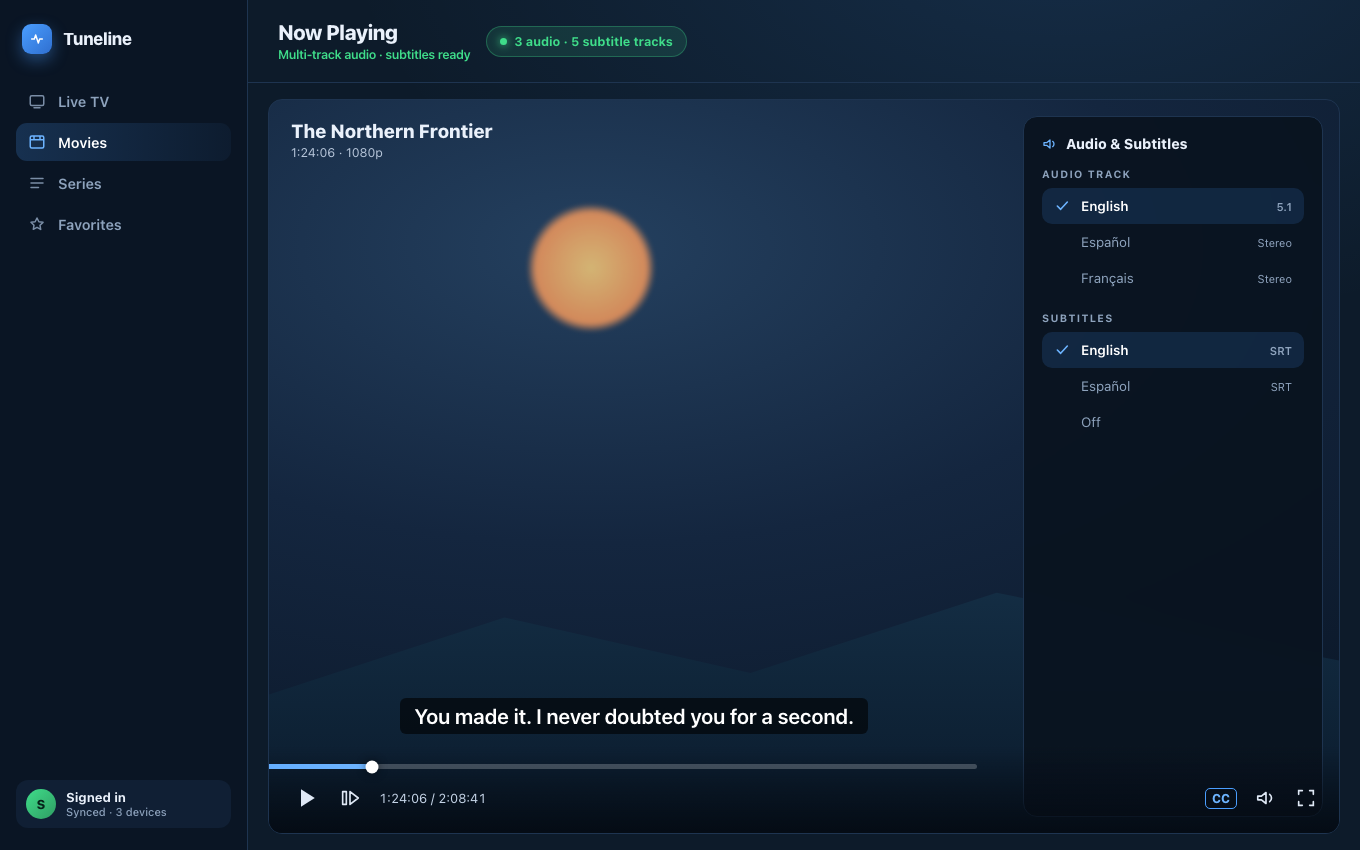
Ses açıklaması, dil ve altyazılarla aynı parça menüsünde yer alır.
Ses açıklaması — bazen ses anlatımı, anlatılmış video veya "AD" parçası olarak adlandırılır — diyalog pauzlarında görsel hareketi anlatan bir anlatımdır. Kör ve düşük görüşlü izleyiciler için bir programı takip etmek ile yarısını kaçırmak arasındaki farktır. Yayıncılıkta standart bir erişilebilirlik özelliğidir, ancak IPTV'de nerede olduğu veya hiç olup olmadığı daha belirsizdir.
Bu rehber, IPTV akışlarında açıklayıcı ses parçalarının nasıl çalıştığını ve birini nasıl bulup değiştiririm açıklar. Adımlar için Tuneline kullanacağız, ancak konseptler uygun parça desteğine sahip herhangi bir oynatıcıya uygulanır.
Ses Açıklaması Aslında Nedir
Açıklanan bir program normal olanın yanısıra ikinci bir ses parçası taşır. Bu ekstra parça, diyalog satırları arasındaki boşluklarda konuşan, içine yerleştirilmiş bir anlatıcı ile düzenli ses yolunun kendisidir: "Odayı geçiyor ve mektubu alıyor," "Bir araba dışarıda yağmurda çekiliyor." Ayrı bir video almıyorsunuz — aynı resim, farklı ses.
Sadece başka bir ses parçası olduğu için, ses açıklamasına geçmek mekanik olarak dili değiştirmekle aynıdır. Bir akış İngilizce, İspanyolca ve açıklanan İngilizce parçası sunuyorsa, hepsi aynı listede oturur; açıklanan parça genellikle "İngilizce (Ses Açıklaması)," "AD," "açıklanan" veya "anlatılmış" gibi etiketlenir.
Akışın Bunu Bile Taşıyıp Taşımadığı
İşte dürüst kısım: ses açıklaması yalnızca akış parçayı taşıyorsa kullanılabilir. Bir oynatıcı beslemede olmayan anlatıyı icat edemez. AD'nin var olup olmadığı tamamen sağlayıcınıza ve belirli kanala veya programa bağlıdır:
- Kanal başına ve genellikle program başına. Bir yayıncı açıklanan bir parçayı ana kuşak dramaya bağlayabilir ancak canlı spor akışına değil.
- Ana yayın kanallarında daha yaygındır (AD parçasını orijinal sinyalden taşıyanlar), daha küçük veya yeniden kodlanmış akışlarda daha nadirdir.
- Bazı sağlayıcılar ekstra parçaları kaldırır bant genişliğini kaydetmek için yeniden kodlama sırasında, bu da orijinalinin sahip olduğu zaman bile AD'yi kaldırır.
İlk soru "bunu nasıl açarım" değil — "bu akış hiç açıklanan bir parça içeriyor mu?" Bunu kontrol etmenin yolu ses-parça menüsünü açıp neyin listelendiğini görmektir.
Açıklayıcı Parçayı Bulup Seçme
Nereye bakacağını bildiğinde iş akışı kısadır.
Adım 1 — Kanalı veya programı oynatmaya başla
Ses parçaları canlı akıştan okunur, bu nedenle parçalar görünmeden önce gerçekten oynatılan bir şeye ihtiyacınız vardır. İstediğiniz kanalı açın.
Adım 2 — Ses parçası menüsünü aç
Tuneline içinde, oynatma denetimlerini açın ve ses / altyazı parçası seçiciyi bulun (konuşulan dili değiştirmek için kullanacağınız menüyle aynı). Geçerli akışın taşıdığı her ses parçasını listeler.
Adım 3 — Açıklanan parçayı ara
Listede "Ses Açıklaması," "AD," "açıklanan" etiketli bir parça veya bir dil adının ardından "(açıklanan)" yazılı olanı arayın. Seçin. Ses hemen değişir — aynı resim, şimdi diyalog boşluklarında anlatım ile.
Adım 4 — Eğer açıklanan parça listesinde yoksa
Tek seçenek düz dil parçaları ise, bu program basitçe ses açıklaması taşımıyor. Bunun sağlayıcı/yayın sınırlaması, kaçırdığınız oynatıcı ayarı değildir. Deneyecek birkaç şey:
- Aynı içeriği taşıyan farklı bir kanala geç — ana ulusal yayıncı, yeniden kodlanmış bir versiyondan daha fazla AD içerir.
- Aynı kanaldaki farklı bir programı kontrol et. AD sıklıkla program başına farklılık gösterir.
- Sağlayıcınıza sorun ikincil ses parçalarını koruyup korumadıklarını; bazıları onları kaldırır ve olmayan bir akış sunabilir.
Erişilebilirlik İçin Tam Özellikli Oynatıcı Neden Önemlidir
Ses açıklaması yalnızca oynatıcınız akıştaki her ses parçasını gösterirse ve temiz şekilde aralarında geçmenizi sağlarsa yardımcı olur. Temel oynatıcılar bazen sizi varsayılan parçaya kilitler veya ikincil ses parçalarını hiç göstermez — bu nedenle açıklanan bir parça mevcut olsa bile, buna ulaşamazsınız. Bu, akışta var olan bir erişilebilirlik özelliğini kullanamazsınız bir hale getirir.
Tuneline bir akışın taşıdığı tüm ses ve altyazı parçalarını ortaya çıkarır ve oynatma sırasında aralarında geçmenizi sağlar, Windows, macOS, Linux, Android, Android TV, Fire TV, iPhone, iPad ve Apple TV'de. Açıklanan parça akışta ise, menüde.
Hızlı Başvuru
| Durum | Ne Yapılacak |
|---|---|
| Ekran eyleminin anlatımını istiyor | Ses-parça menüsünü aç, "AD"/"açıklanan" parçayı seç |
| Açıklanan parça görünmüyor | Akış bunu taşımıyor — farklı bir kanal veya ana yayıncı deneyin |
| Parça menüsü tamamen eksik | Oynatıcınız ikincil sesi göstermez — bunu yapanı değiştir |
| Açıklanan parça senkronizasyondan çıktı | Parçayı yeniden seç veya sesi yeniden senkronize etmek için akışı yeniden başlat |
Ses açıklaması televizyondaki en kullanışlı erişilebilirlik özelliklerinden biridir ve IPTV'de genellikle zaten orada — sadece erişime sokacak bir oynatıcıya ihtiyacınız var.
İndir Tuneline — bir akışın taşıdığı tüm ses ve altyazı parçalarını gösterir, bu nedenle erişilebilirlik parçaları iki dokunuş uzağında.
İlişkili: Altyazılar ve Çoklu Ses Parçaları Nasıl Ayarlanır · Portal Kodu vs M3U vs Xtream: Hangi Girişiniz Var?
Yazıyı paylaş
Get Tuneline free
A clean, no-account media player for macOS, Windows, Linux, Android, TV, and iOS. Bring your own playlist.
Download freeİlgili yazılar
- 2026/27 Sezonu İçin Kurulumunuzu Hazırlayın
- 2026'da Android TV üzerinde sideloading: Hâlâ neler çalışıyor
- 2026'da Google TV üzerinde Gemini: Gerçekte Ne Yapıyor?
- 2026'nın En İyi Streaming Cihazı: Güç, Güvenilirlik ve Ne Kadar Dayanacağı
- 4K Yayınları için Ethernet mi Wi-Fi mı: Gerçekte Önemli Olan Ne? (2026)
Bu yazıyı başka bir dilde okuyun
- EnglishAudio Description on IPTV: How to Turn On the Descriptive Audio Track
- FrançaisDescription audio sur IPTV : Comment activer la piste audio descriptive
- العربيةوصف الصوت على IPTV: كيفية تشغيل مسار الصوت الوصفي
- বাংলাআইপিটিভিতে অডিও বর্ণনা: বর্ণনামূলক অডিও ট্র্যাক কীভাবে চালু করবেন
- ČeštinaZvukový popis v IPTV: Jak zapnout zvukovou stopu s popisem
- DanskLydbeskrivelse på IPTV: Sådan slår du det beskrivende lydspor til
- DeutschAudiodeskription auf IPTV: So aktivieren Sie die beschreibende Audiospur
- ΕλληνικάΗχητική περιγραφή στο IPTV: Πώς να ενεργοποιήσετε το κομμάτι περιγραφικής αφήγησης
- EspañolDescripción de audio en IPTV: Cómo activar la pista de audio descriptivo
- Español (Latinoamérica)Descripción de audio en IPTV: cómo activar la pista de audio descriptivo
- SuomiÄänikuvaus IPTV:ssä: näin otat kuvailevan ääniraidan käyttöön
- हिन्दीIPTV पर ऑडियो विवरण: वर्णनात्मक ऑडियो ट्रैक कैसे चालू करें
- MagyarHang वर्णal leírás IPTV-n: a leíró hangsáv bekapcsolása
- ItalianoDescrizione audio su IPTV: come attivare la traccia audio descrittiva
- 한국어IPTV 음성 설명: 설명 음성 트랙을 켜는 방법
- Bahasa MelayuPenerangan Audio pada IPTV: Cara Menghidupkan Trek Audio Deskriptif
- NederlandsAudiobeschrijving op IPTV: Hoe zet je het beschrijvende audiokanaal aan
- NorskLydpresentasjon på IPTV: Slik slår du på det beskrivende lydsporet
- PolskiOpis dźwięku na IPTV: Jak włączyć ścieżkę audio z opisem
- PortuguêsDescrição de Áudio no IPTV: Como Ativar a Faixa de Áudio Descritiva
- RomânăDescriere audio pe IPTV: cum activezi pista audio descriptivă
- РусскийАудиоописание на IPTV: как включить дорожку с описанием звука
- СрпскиAudio-deskripcija na IPTV-u: Kako uključiti deskriptivnu audio-stazu
- SvenskaLjudbeskrivning på IPTV: Så aktiverar du det beskrivande ljudspåret
- TagalogAudio Description sa IPTV: Paano I-on ang Descriptive Audio Track
- TürkçeIPTV'de Ses Açıklaması: Açıklayıcı Ses Parçası Nasıl Açılır
- Tiếng ViệtMô Tả Âm Thanh Trên IPTV: Cách Bật Âm Thanh Mô Tả
Tuneline bir medya oynatıcı uygulamasıdır. Hiçbir içerik sağlamaz, barındırmaz veya dağıtmaz. Kendi oynatma listenizi siz getirirsiniz, tıpkı VLC'de olduğu gibi.