
Szerző Rawnok Jahan
Hangalapú leírás IPTV-n: a leíró hangsáv bekapcsolása
Ha egy stream tartalmaz leíró hangsávot, a megfelelő lejátszóban két koppintással átválthatsz rá — ugyanabból a menüből, amelyben a nyelvet vagy a feliratokat módosítanád.
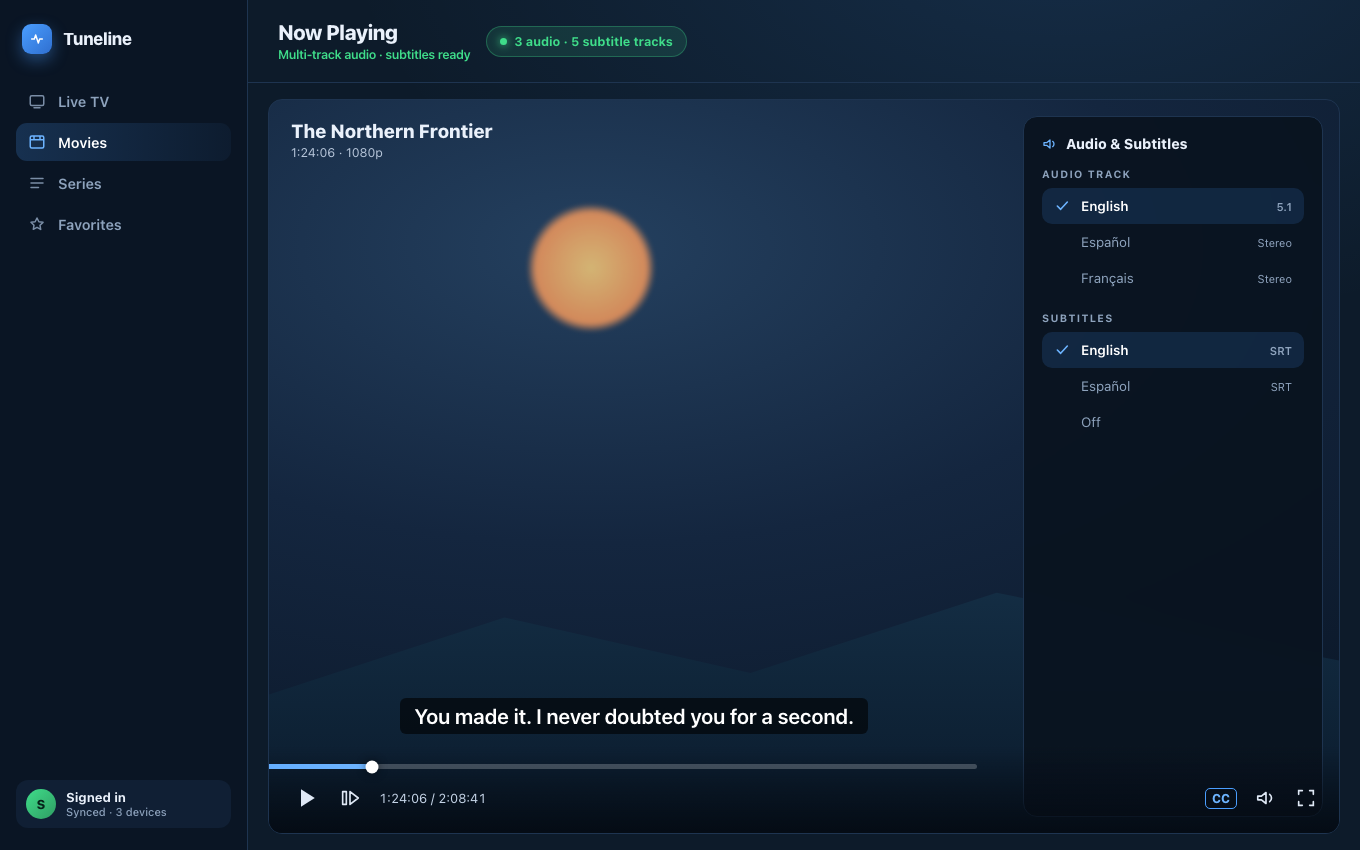
A hangalámondás ugyanabban a hangsávmenüben található, mint a nyelvi hangsávok és a feliratok.
A hangalámondás — más néven leíró hang, audionarráció vagy „AD”-sáv — olyan narráció, amely a párbeszédek természetes szüneteiben írja le a vizuális történéseket. A vak és gyengénlátó nézők számára ez jelentheti a különbséget aközött, hogy követni tudják-e a műsort, vagy annak felét elmulasztják. A műsorszórásban ez szabványos akadálymentesítési funkció, IPTV-n azonban kevésbé egyértelmű, hol található, illetve hogy egyáltalán elérhető-e.
Ez az útmutató bemutatja, hogyan működnek a leíró hangsávok az IPTV-adásokban, és hogyan találhatod meg, majd választhatod ki őket. A lépéseket a Tuneline használatával mutatjuk be, de az alapelvek minden megfelelő hangsáv-támogatással rendelkező lejátszóra érvényesek.
Mi is pontosan a hangalámondás?
A leíró hangsávval rendelkező műsor a normál hangsáv mellett egy második hangsávot is tartalmaz. Ez a kiegészítő sáv az eredeti hangot tartalmazza egy narrátor hangjával kiegészítve, aki a párbeszédek közötti szünetekben beszél: „Átmegy a szobán, és felveszi a levelet”, „Az esőben egy autó áll meg odakint.” Nem kapsz külön videót — ugyanaz a kép, más hang.
Mivel ez is csak egy újabb hangsáv, a hangalámondásra való átváltás technikailag ugyanúgy működik, mint a nyelvváltás. Ha egy stream angol, spanyol és leíró angol hangsávot kínál, mind ugyanabban a listában jelenik meg; a leíró hangsáv címkéje általában „English (Audio Description)”, „AD”, „described” vagy „narrated”.
Egyáltalán tartalmazza-e a stream?
Íme az őszinte válasz: a hangalámondás csak akkor érhető el, ha a stream tartalmazza a hangsávot. A lejátszó nem tud olyan narrációt létrehozni, amely nincs benne az adatfolyamban. Az AD elérhetősége teljes mértékben a szolgáltatótól, valamint az adott csatornától vagy műsortól függ:
- Csatornánként, sőt gyakran műsoronként eltérő. Egy műsorszolgáltató a főműsoridős drámához hozzáadhat leíró hangsávot, egy élő sportközvetítéshez azonban nem feltétlenül.
- A nagy műsorszóró csatornákon gyakoribb, amelyek az eredeti jelből továbbítják az AD-hangsávot, a kisebb vagy újrakódolt adásokban pedig ritkább.
- Egyes szolgáltatók az újrakódolás során eltávolítják a kiegészítő hangsávokat, hogy sávszélességet takarítsanak meg, így az AD akkor is eltűnik, ha az eredeti adás tartalmazta.
Ezért az első kérdés nem az, hogy „hogyan kapcsoljam be?”, hanem az, hogy „egyáltalán tartalmaz-e a stream leíró hangsávot?”. Ezt úgy ellenőrizheted, hogy megnyitod a hangsávmenüt, és megnézed, mi szerepel a listában.
A leíró hangsáv megkeresése és kiválasztása
Ha tudod, hol keresd, a folyamat rövid.
1. lépés — Indítsd el a csatornát vagy a műsort
A lejátszó az élő streamből olvassa ki a hangsávokat, ezért a sávok megjelenéséhez valaminek ténylegesen le kell játszódnia. Nyisd meg a kívánt csatornát.
2. lépés — Nyisd meg a hangsávmenüt
A Tuneline alkalmazásban nyisd meg a lejátszásvezérlőket, és keresd meg a hang- / feliratsáv-választót (ugyanazt a menüt, amelyben a beszélt nyelvet módosíthatod). Itt jelenik meg minden hangsáv, amelyet az aktuális stream tartalmaz.
3. lépés — Keresd meg a leíró hangsávot
Keresd a listában az „Audio Description”, „AD”, „described” feliratú sávot, illetve azt, amelynek a nyelvneve után „(described)” szerepel. Válaszd ki. A hang azonnal átvált — a kép ugyanaz marad, de most a párbeszédek közötti szünetekben narráció hallható.
4. lépés — Ha nem jelenik meg leíró hangsáv
Ha csak normál nyelvi hangsávok közül választhatsz, akkor ez a műsor egyszerűen nem tartalmaz hangalámondást. Ez a szolgáltató vagy a műsorszórás korlátozása, nem egy hiányzó lejátszóbeállítás. Néhány lehetőség:
- Válts egy másik, ugyanazt a tartalmat sugárzó csatornára — egy nagy országos műsorszolgáltató nagyobb eséllyel tartalmaz AD-t, mint egy újrakódolt tükörstream.
- Nézz meg egy másik műsort ugyanazon a csatornán. Az AD gyakran műsoronként érhető el.
- Kérdezd meg a szolgáltatódat, hogy megőrzik-e a másodlagos hangsávokat; egyes szolgáltatók eltávolítják őket, és tudnak olyan streamet kínálni, amelyben megmaradnak.
Miért fontos a teljes funkcionalitású lejátszó az akadálymentesítéshez?
A hangalámondás csak akkor segít, ha a lejátszó ténylegesen megjeleníti a stream összes hangsávját, és lehetővé teszi a köztük való egyszerű váltást. Az alaplejátszók néha a kezdő hangsávhoz kötnek, vagy egyáltalán nem jelenítik meg a másodlagos hangsávokat — így még akkor sem férhetsz hozzá a leíró hangsávhoz, ha az jelen van. Így egy, az adatfolyamban létező akadálymentesítési funkció használhatatlanná válik.
A Tuneline megjeleníti a stream által tartalmazott összes hang- és feliratsávot, és lejátszás közben is lehetővé teszi a váltást közöttük Windows, macOS, Linux, Android, Android TV, Fire TV-n, iPhone-on, iPaden és Apple TV-n. Ha a leíró hangsáv benne van a streamben, a menüben is megjelenik.
Gyors áttekintés
| Helyzet | Teendő |
|---|---|
| A képernyőn zajló események narrációját szeretnéd hallani | Nyisd meg a hangsávmenüt, és válaszd az „AD”/„described” hangsávot |
| Nem jelenik meg leíró hangsáv | A stream nem tartalmaz ilyet — próbálj másik csatornát vagy a fő műsorszolgáltatót |
| Egyáltalán nem jelenik meg a hangsávmenü | A lejátszó nem jeleníti meg a másodlagos hangsávokat — válts olyanra, amelyik igen |
| A leíró hangsáv nincs szinkronban | Válaszd ki újra a hangsávot, vagy indítsd újra a streamet a hang újraszinkronizálásához |
A hangalámondás a televíziózás egyik leghasznosabb akadálymentesítési funkciója, és IPTV-n gyakran már eleve elérhető — csak egy olyan lejátszóra van szükséged, amely könnyen hozzáférhetővé teszi.
Töltsd le a Tuneline alkalmazást — megjeleníti a stream által tartalmazott összes hang- és feliratsávot, így az akadálymentesítési hangsávok két koppintással elérhetők.
Kapcsolódó: Feliratok és több hangsáv beállítása · Portálkód vagy M3U vagy Xtream: melyik bejelentkezési móddal rendelkezel?
Cikk megosztása
Get Tuneline free
A clean, no-account media player for macOS, Windows, Linux, Android, TV, and iOS. Bring your own playlist.
Download freeKapcsolódó cikkek
- A legjobb streamelési eszköz 2026-ban: teljesítmény, megbízhatóság és várható élettartam
- A Raspberry Pi 5 médialejátszóként: 2026-os beállítási útmutató
- Alkalmazások oldalbetöltése Fire TV-n: lépésről lépésre (2026)
- Egyszerűbb streamelési beállítás idősebb családtagoknak (2026)
- Ethernet és Wi-Fi 4K-streameléshez: mi számít valójában (2026)
Olvassa el ezt a cikket más nyelven
- EnglishAudio Description on IPTV: How to Turn On the Descriptive Audio Track
- FrançaisDescription audio sur IPTV : Comment activer la piste audio descriptive
- العربيةوصف الصوت على IPTV: كيفية تشغيل مسار الصوت الوصفي
- বাংলাআইপিটিভিতে অডিও বর্ণনা: বর্ণনামূলক অডিও ট্র্যাক কীভাবে চালু করবেন
- ČeštinaZvukový popis v IPTV: Jak zapnout zvukovou stopu s popisem
- DanskLydbeskrivelse på IPTV: Sådan slår du det beskrivende lydspor til
- DeutschAudiodeskription auf IPTV: So aktivieren Sie die beschreibende Audiospur
- ΕλληνικάΗχητική περιγραφή στο IPTV: Πώς να ενεργοποιήσετε το κομμάτι περιγραφικής αφήγησης
- EspañolDescripción de audio en IPTV: Cómo activar la pista de audio descriptivo
- Español (Latinoamérica)Descripción de audio en IPTV: cómo activar la pista de audio descriptivo
- SuomiÄänikuvaus IPTV:ssä: näin otat kuvailevan ääniraidan käyttöön
- हिन्दीIPTV पर ऑडियो विवरण: वर्णनात्मक ऑडियो ट्रैक कैसे चालू करें
- MagyarHang वर्णal leírás IPTV-n: a leíró hangsáv bekapcsolása
- ItalianoDescrizione audio su IPTV: come attivare la traccia audio descrittiva
- 한국어IPTV 음성 설명: 설명 음성 트랙을 켜는 방법
- Bahasa MelayuPenerangan Audio pada IPTV: Cara Menghidupkan Trek Audio Deskriptif
- NederlandsAudiobeschrijving op IPTV: Hoe zet je het beschrijvende audiokanaal aan
- NorskLydpresentasjon på IPTV: Slik slår du på det beskrivende lydsporet
- PolskiOpis dźwięku na IPTV: Jak włączyć ścieżkę audio z opisem
- PortuguêsDescrição de Áudio no IPTV: Como Ativar a Faixa de Áudio Descritiva
- RomânăDescriere audio pe IPTV: cum activezi pista audio descriptivă
- РусскийАудиоописание на IPTV: как включить дорожку с описанием звука
- СрпскиAudio-deskripcija na IPTV-u: Kako uključiti deskriptivnu audio-stazu
- SvenskaLjudbeskrivning på IPTV: Så aktiverar du det beskrivande ljudspåret
- TagalogAudio Description sa IPTV: Paano I-on ang Descriptive Audio Track
- TürkçeIPTV'de Ses Açıklaması: Açıklayıcı Ses Parçası Nasıl Açılır
- Tiếng ViệtMô Tả Âm Thanh Trên IPTV: Cách Bật Âm Thanh Mô Tả
A Tuneline egy médialejátszó alkalmazás. Semmilyen tartalmat nem szolgáltat, nem tárol és nem terjeszt. A saját lejátszási listáját Ön hozza, pontosan úgy, mint a VLC esetében.